Checklist de margens e áreas seguras para Stories

Antes de exportar um Story, confira o formato vertical, deixe espaço para os elementos da interface, mantenha textos legíveis e reveja a peça em uma prévia. Os guias de área segura ajudam, mas cada tela precisa de uma conferência final.
Antes de exportar um Story, confira o formato vertical, a distância entre os textos e as bordas, a posição dos elementos perto da interface e a leitura da arte em uma tela pequena. O Adobe Express oferece guias de área segura para Instagram Story e mostra a região visível enquanto você edita; o painel informa que a sobreposição desaparece no arquivo exportado. A página de áreas seguras do Adobe Express explica esse recurso.
Use os guias como ponto de partida e faça uma prévia antes de publicar. A interface, os adesivos escolhidos e a forma de exibição podem mudar o espaço disponível. A referência de tamanhos para Instagram do Canva ajuda a iniciar o arquivo no formato de Story, mas não substitui a conferência da arte pronta. Este roteiro serve para artes estáticas e animadas e evita tratar uma margem única como garantia contra cortes.
1. Comece pelo formato do Story
Abra um modelo identificado como Instagram Story no editor que você vai usar. Isso reduz o risco de começar com uma tela de feed, capa ou apresentação e ter de ajustar o enquadramento no fim. O Canva lista formatos de Instagram, incluindo Story, na sua página de tamanhos. No Adobe Express, selecione o formato de Story para mostrar as guias correspondentes de área segura.
Se você já recebeu um arquivo pronto, verifique a orientação e a proporção antes de colocar texto. Uma imagem horizontal pode até ser encaixada numa tela vertical, mas o editor terá de ampliar, cortar ou deixar faixas vazias. Decida se o corte preserva o assunto principal. Se a ferramenta oferecer “ajustar” ou “preencher”, compare as duas prévias: “preencher” costuma ocupar toda a tela, enquanto “ajustar” pode deixar espaços; os nomes e resultados variam entre aplicativos.
Defina primeiro o que precisa aparecer: pessoa, produto, título, preço, data ou instrução. Em seguida, organize esses elementos dentro da área de trabalho, sem levar automaticamente cada componente até a borda. Quando a peça tiver uma identidade visual recorrente, consulte também https://criativos.blog/blog/identidade-visual-instagram-online-gratis para criar um conjunto de cores e elementos reaproveitável.
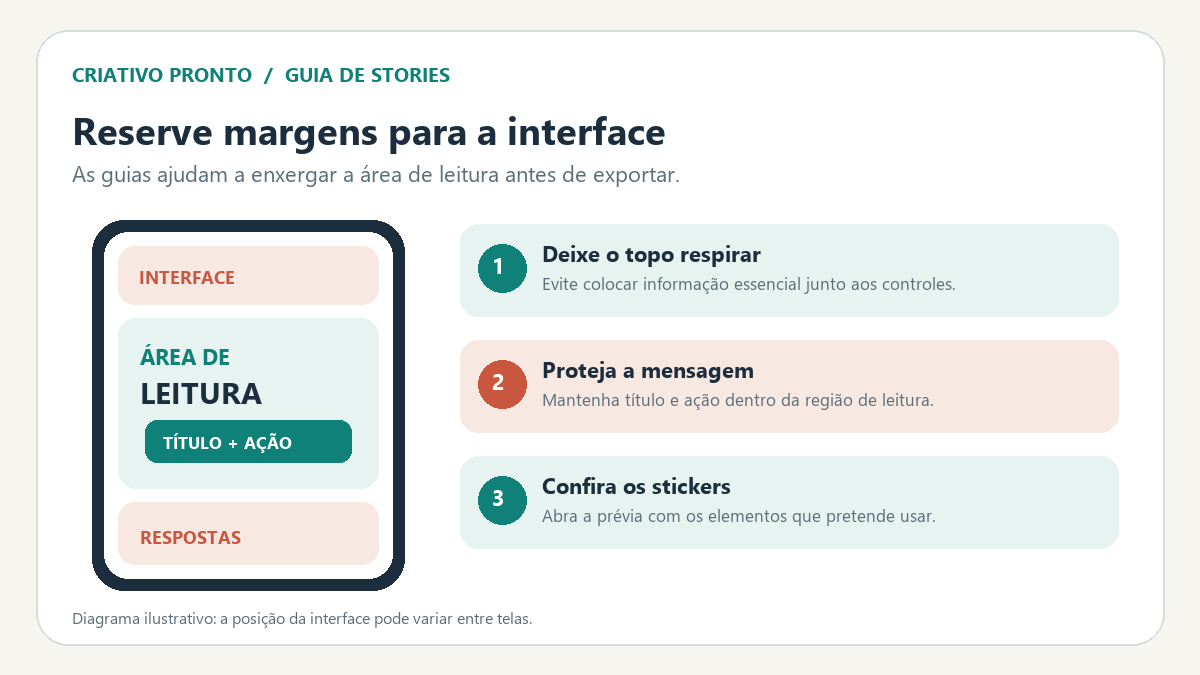
2. Reserve espaço para os elementos da interface
O Story aparece junto de elementos do próprio Instagram, como a identificação do perfil, controles de navegação e respostas. A posição e a quantidade desses elementos dependem da tela e do conteúdo que a pessoa abre. Em vez de presumir que toda a faixa superior ou inferior estará livre, mantenha informações essenciais afastadas das extremidades e confira o resultado com o modelo de tela do editor.
No Adobe Express, o painel Safe zones permite selecionar Instagram Story e exibe guias para alinhar o conteúdo dentro das áreas visíveis. A documentação do recurso de áreas seguras diz que a sobreposição aparece durante a edição e não acompanha a exportação. Ela orienta o alinhamento, mas não consegue prever todos os adesivos, botões e variações de exibição que estarão presentes na publicação final.
Trate título, informação principal e chamada para ação como itens prioritários. Deixe uma folga ao redor deles para que continuem compreensíveis quando a interface aparecer. Elementos decorativos podem se aproximar mais da borda se não forem necessários para entender a mensagem. Se a arte inclui uma enquete, caixa de perguntas, link ou sticker, simule sua posição antes de concluir o layout.
3. Mantenha as margens e a hierarquia consistentes
Margem não é apenas uma faixa vazia. Ela ajuda a separar o conteúdo principal da borda e dos elementos secundários. Escolha um limite visual para o texto e repita-o ao longo dos Stories de uma mesma sequência. Se cada tela usar um alinhamento diferente, o conjunto pode parecer instável mesmo quando nenhum item foi cortado.
Antes de ajustar cada elemento individualmente, trace mentalmente uma área de conteúdo. Use guias, grades ou formas temporárias para manter títulos e informações importantes dentro dela. Remova essas formas antes de exportar. Para uma série de telas, compare as páginas lado a lado e verifique se títulos, fotos, números e legendas seguem um mesmo eixo. A consistência também facilita a montagem de uma sequência e a revisão por outra pessoa.
Nem toda imagem precisa preencher a tela. Uma foto pode ocupar a área central com respiro ao redor; outra pode funcionar como fundo, desde que o texto continue legível. Se você ampliar uma foto para cobrir o fundo, confira se o recorte não esconde o rosto, a embalagem ou o detalhe que dá sentido à mensagem. Se a peça depender de um padrão de feed, https://criativos.blog/blog/feed-instagram-organizado-profissional apresenta ideias para manter uma linguagem visual entre publicações.
Faça um teste de excesso: esconda mentalmente os elementos decorativos e pergunte se a mensagem continua clara. Se o texto principal só pode ser lido quando está colado ao limite, reduza a quantidade de palavras ou reorganize a composição. Se vários elementos competem pelo mesmo espaço, escolha o que deve ser visto primeiro e deixe o restante como apoio. Esse ajuste costuma ser mais eficaz do que diminuir todas as letras para caber.
4. Confira a leitura no tamanho de celular
Um Story é visto em uma tela vertical e, muitas vezes, enquanto a pessoa navega rapidamente. Faça a revisão com a arte na escala próxima à de um telefone, em vez de depender apenas do zoom do computador. Título, instrução e dado principal precisam ser percebidos sem que a pessoa amplie a imagem. Se um texto secundário for dispensável, remova-o; se for necessário, aumente o tamanho ou crie uma tela separada.
Compare a cor do texto com o fundo imediatamente atrás dele. Uma fotografia pode ter áreas claras e escuras, então uma cor que funciona em um ponto pode desaparecer em outro. Considere aplicar uma faixa sólida, sombra discreta ou contorno legível atrás das palavras. Evite usar apenas uma cor para indicar “certo”, “erro” ou uma escolha: combine cor com rótulo, forma, ícone ou posição. Para escolher tipografia e combinações, https://criativos.blog/blog/melhor-fonte-para-post-instagram traz orientações relacionadas ao mesmo tipo de peça.
Se a arte tem movimento, assista à animação completa antes de exportar. Observe se um elemento entra por uma região ocupada pela interface, se o texto permanece visível tempo suficiente para ser lido e se as transições não empurram o assunto principal para fora da área útil. No caso de vídeo, revise também os quadros inicial e final: uma capa que funciona parada não garante que os textos continuem legíveis durante todo o movimento.
5. Use esta revisão antes de exportar
Passe pela tela em uma ordem fixa. Primeiro, confirme o formato de Story e o enquadramento da imagem. Depois, ligue as guias de área segura se o editor oferecer esse recurso. Verifique título, informação central e chamada para ação; afaste da borda qualquer item que fique apertado ou possa se misturar aos controles. Desligue a sobreposição antes de exportar, porque ela serve para orientar a edição.
Em seguida, confira a leitura em uma prévia de tamanho reduzido. Faça uma pausa rápida e diga em voz alta qual é a mensagem principal. Se você precisar procurar o título ou reler várias vezes, simplifique a composição. Observe o contraste em cada trecho do fundo e procure cortes nas letras, nos números e nas imagens. Se houver várias telas, avance por todas elas e confira também se a ordem faz sentido sem depender da primeira.
Por fim, abra o arquivo exportado no telefone ou num visualizador de tamanho equivalente. Compare a versão exportada com a tela de edição e confirme que nenhum elemento temporário, guia ou margem de teste ficou visível. Verifique se a imagem não foi redimensionada para uma proporção diferente ao salvar. Se a sequência será usada em uma campanha, compartilhe uma prévia para revisão interna antes da publicação; a ordem deste checklist não substitui aprovação editorial ou conferência do conteúdo.
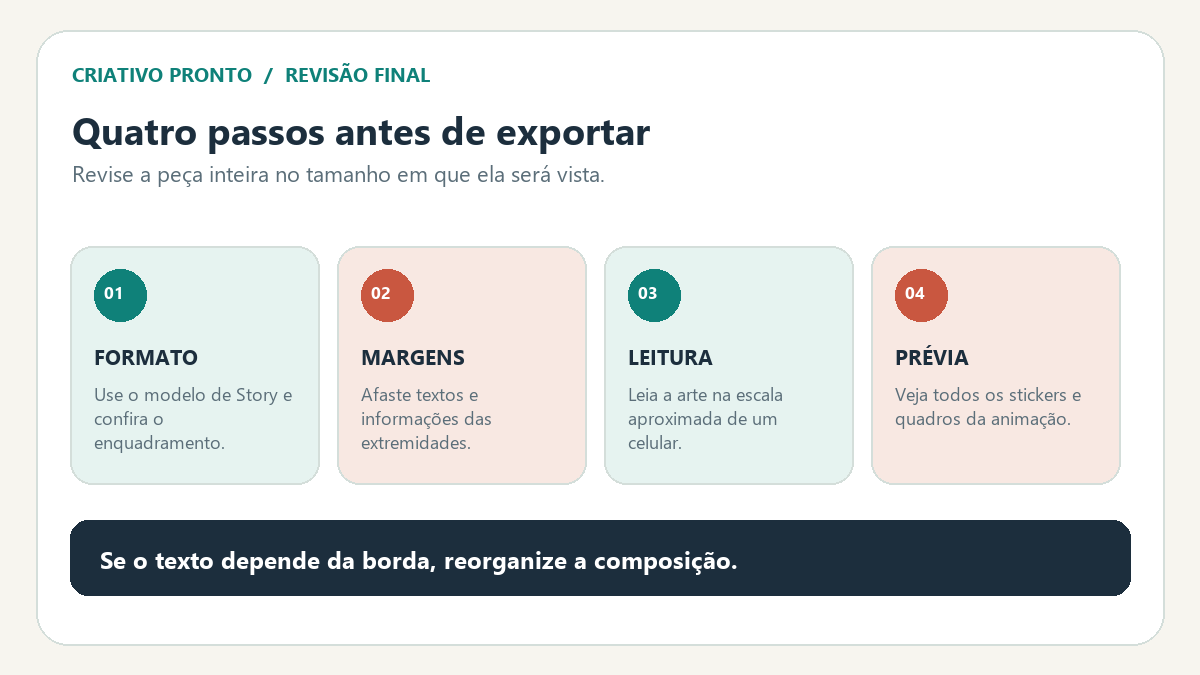
| Item | O que conferir | |---|---| | Formato | O editor está configurado para Instagram Story e a arte está na orientação vertical. | | Enquadramento | O corte preserva rosto, produto e informação necessária. | | Margens | Títulos e dados importantes têm distância visual das bordas. | | Interface | Guias e prévia não escondem texto, botão ou sticker essencial. | | Leitura | A mensagem pode ser entendida na escala de um celular. | | Exportação | O arquivo final corresponde à prévia e não inclui guias temporárias. |
Use este roteiro como conferência, não como promessa de que nada será coberto em todos os aparelhos. As guias ajudam a organizar a arte, e a prévia mostra como ela ficou no formato escolhido. Juntas, essas etapas deixam mais fácil detectar problemas antes de preparar a publicação.
Fontes
- Adobe Express — configurar áreas seguras para redes sociais
- Canva — tamanhos de imagem para Instagram
Perguntas frequentes
Qual tamanho devo usar para um Story?
Comece pelo formato de Instagram Story oferecido pelo editor e confirme as dimensões atuais na referência de tamanhos. A tela precisa continuar vertical depois da exportação; não reutilize automaticamente um arquivo feito para o feed.
Onde deixo as margens?
Afaste das extremidades os textos e elementos que precisam ser lidos ou acionados. Use as guias de área segura disponíveis no editor e revise o posicionamento na prévia com os elementos de interface que pretende acrescentar.
As guias do Adobe Express aparecem no arquivo final?
A documentação do Adobe Express explica que a sobreposição é visível durante a edição e não aparece no design exportado. Ainda assim, abra o arquivo final e confira o resultado antes de usar.
Uma área segura impede todos os cortes?
Não. Ela oferece um guia para alinhar os elementos, mas não garante o mesmo resultado em todos os aparelhos ou combinações de interface. Faça uma prévia e mantenha espaço livre em volta das informações essenciais.
Este conteúdo pode conter links de afiliado: se você comprar por eles, o blog recebe uma comissão, sem custo extra para você.
Fontes para conferir por conta própria
Referências oficiais e confiáveis sobre o tema deste blog. Confira sempre a versão mais recente antes de decidir.
Continue lendo



Do mesmo assunto nos nossos outros blogs
- Link de afiliado da Shopee nos Stories: o que conferirAchadinhos na Prática