Como criar Stories animados para o Instagram

Planeje uma sequência curta, use a proporção vertical recomendada pelo Adobe Express e anime apenas o que ajuda a conduzir a leitura. Depois, assista à versão salva antes do envio.
Para criar Stories animados para o Instagram, pense primeiro em uma sequência curta: defina a mensagem, distribua-a em quadros e escolha um movimento que ajude a acompanhar a leitura. No Adobe Express, você pode começar por um formato de Story, adicionar imagens ou vídeos, ajustar o texto e aplicar animação. A ferramenta é um exemplo de fluxo; os nomes dos controles e as opções disponíveis podem mudar conforme o produto. (Adobe Express — guia de tamanhos para Instagram)
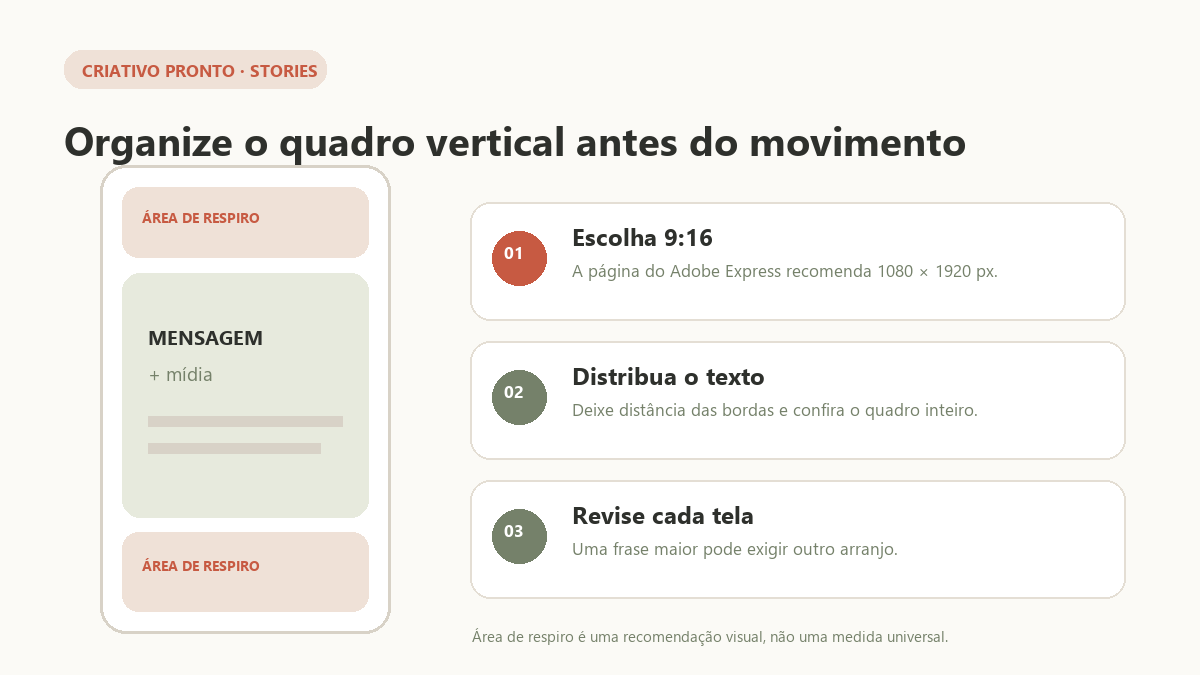
A página do Adobe Express recomenda 1080 × 1920 pixels, na proporção 9:16, para Stories em tela cheia. Use essa medida para preparar o quadro vertical e revise cada elemento dentro da tela. A página também descreve imagens animadas e vídeos para Stories, sem dizer que todo efeito funciona igual em todos os editores. (Adobe Express — guia de tamanhos para Instagram)
Defina uma sequência antes do movimento
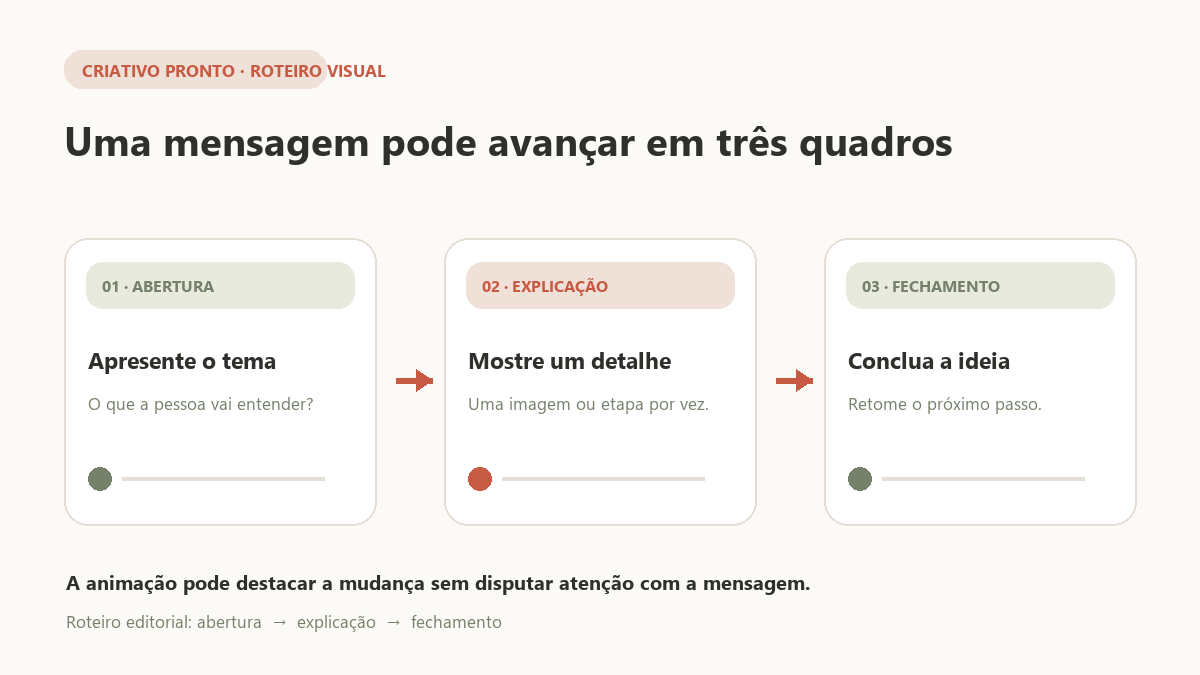
Escreva a mensagem em três partes: abertura, explicação e próximo passo. A abertura apresenta o assunto; o quadro do meio acrescenta um exemplo ou detalhe; o último retoma a ideia principal ou orienta a pessoa sobre o que fazer em seguida. Essa estrutura é uma escolha editorial, não uma regra da plataforma, e pode ser reduzida a um único quadro quando a mensagem já é simples.
Antes de abrir o editor, descreva cada parte em uma linha. Por exemplo, uma cafeteria poderia apresentar uma bebida sazonal, mostrar de perto os ingredientes e terminar com o horário em que ela está disponível. Esse exemplo serve para planejar a narrativa; não atribui um resultado de alcance ou venda. Se o quadro do meio depender de texto, escreva a frase completa antes de animar, para não descobrir tarde que ela não cabe.
Escolha um único elemento principal para se mover em cada quadro: uma palavra que aparece, uma seta que aponta para uma informação ou uma foto que entra no layout. Se texto, fundo, ícones e imagem se movimentarem ao mesmo tempo, a pessoa terá vários pontos disputando atenção. Teste primeiro uma animação discreta e compare com a mesma tela parada. Mantenha o movimento apenas quando ele ajudar a localizar, revelar ou relacionar uma parte da mensagem.
O formato de sequência também ajuda a preparar as transições. Decida o que permanece de um quadro para o seguinte, como a cor de fundo ou a posição do título, e o que muda, como a imagem ou o detalhe explicado. Para organizar temas ao longo de vários dias, o https://criativos.blog/blog/calendario-de-posts-30-ideias pode ajudar no planejamento; para reaproveitar uma ideia em uma sequência de lâminas estáticas, consulte https://criativos.blog/blog/carrossel-no-instagram-que-prende. Se quiser preparar a composição base antes de animar, veja https://criativos.blog/blog/posts-profissionais-no-canva.
Prepare uma tela vertical
No Adobe Express, o fluxo descrito pela página começa com um novo projeto, a escolha de uma plataforma ou formato e a inclusão de fotos, vídeos e elementos gráficos. A página recomenda 1080 × 1920 pixels, proporção 9:16, para Stories. Ela diz que a medida serve tanto para fotos quanto para vídeos; use a referência para conferir a tela antes de posicionar conteúdo. (Adobe Express — guia de tamanhos para Instagram)
Se você parte de um template, substitua o conteúdo sem presumir que todo espaço está correto para a sua mensagem. Revise título, imagem, cores e áreas vazias. Uma moldura pode ter sido feita para uma frase curta; um texto maior talvez precise de outro arranjo. Quando inserir vídeo ou foto, ajuste o recorte para manter o assunto principal dentro da tela e verifique que nenhum elemento importante ficou oculto.
Crie um quadro-base e duplique-o quando a sequência precisar de continuidade. A duplicação ajuda a preservar a posição de elementos recorrentes, mas cada tela precisa de revisão própria: uma frase mais longa pode quebrar de outra maneira, e uma foto diferente pode exigir outro enquadramento. Se a ferramenta oferecer controles de texto ou animação, use-os para enfatizar um trecho por vez e confira a composição antes de avançar.
Use animação para explicar uma mudança
A página do Adobe Express descreve a inclusão de mídia, o ajuste de imagens e o uso de estilos de texto e animação para enfatizar pontos importantes. Isso dá um caminho concreto para experimentar o recurso dentro do editor. A fonte não afirma que uma animação específica melhora o desempenho do Story; escolha o efeito pelo papel que ele terá na explicação. (Adobe Express — guia de tamanhos para Instagram)
Uma animação pode revelar uma informação por vez, indicar uma direção ou mostrar a passagem entre duas etapas. Por exemplo, em um tutorial de organização de mesa, um objeto pode aparecer no quadro quando a narração ou o texto chega a essa etapa. A pessoa consegue acompanhar o que mudou sem precisar interpretar vários elementos simultaneamente. Se o movimento não acrescenta uma pista nova, deixe a tela estática.
Evite colocar o trecho essencial apenas no fim de uma animação. Uma pessoa pode avançar, sair da tela ou simplesmente não acompanhar o tempo do efeito. Mantenha a ideia principal legível no próprio quadro e use o movimento como apoio. Se há locução, confira se o texto na tela complementa a fala em vez de repetir cada palavra; se não há áudio, verifique se a sequência ainda faz sentido por si só.
Monte uma versão sem animação e depois acrescente o movimento. Assim, você pode comparar se o resultado ficou mais claro ou apenas mais ocupado. Se o texto começa a entrar e sair rápido, teste um ritmo mais simples; se uma mudança visual não fica óbvia, repita a cena com uma transição mais direta ou explique o passo com texto.
Mantenha o conteúdo nas áreas visíveis
A Adobe oferece guias de área segura para alinhar elementos em alguns formatos sociais, incluindo Stories. A sobreposição funciona como orientação no editor e não faz parte do arquivo exportado. Use-a para perceber quando um título ou detalhe está perto demais da borda, mas não trate a guia como uma margem universal nem como garantia de que o aplicativo mostrará tudo da mesma forma em qualquer aparelho. (Adobe Express — áreas seguras para redes sociais)
Dê respiro a títulos, informações e elementos que precisam ser vistos. Separe-os visualmente do topo e do rodapé; não é necessário inventar uma distância numérica se o editor não a fornece para o projeto. Quando um Story inclui texto sobre vídeo, assista ao quadro inteiro e confirme que o movimento de fundo não torna a leitura difícil.
Revise cada tela na visualização completa e depois confira a sequência. O primeiro quadro precisa introduzir o assunto sem depender de uma tela anterior; o quadro final deve concluir a ideia, sem cortar uma frase no meio. Se a composição tiver setas ou animações direcionais, veja se o movimento aponta para o elemento que você pretende destacar.
Exporte e assista à versão salva
Quando terminar, use a opção de exportação disponível no editor e abra o arquivo gerado. Assista uma vez sem pausar, como a pessoa verá a sequência, e depois retorne aos trechos que precisam de ajuste. Confira se o texto aparece inteiro, se as imagens mantêm o recorte e se o movimento está ligado à mensagem. Não conclua que o arquivo funciona apenas porque a prévia do editor parecia correta.
Se o vídeo tiver som, confira também o áudio e a presença de texto que ajude a acompanhar a ideia. Se o material não usa áudio, confirme que a informação principal está disponível visualmente. Esta revisão não garante a aparência depois do envio, mas ajuda a detectar problemas no arquivo que você controla.
A proporção 9:16 e os 1080 × 1920 pixels são a recomendação publicada pelo guia do Adobe Express. Se você começar de outro tamanho ou usar um template pronto, compare o quadro final com a proporção escolhida e verifique o enquadramento antes de salvar. A mesma página descreve Stories como imagens ou vídeos em formato vertical e mostra o Adobe Express como opção para criar imagens animadas e vídeos. (Adobe Express — guia de tamanhos para Instagram)
Fontes
- Adobe Express — tamanhos e criação para Instagram: recomenda 1080 × 1920 pixels e 9:16 para Stories e descreve criação de imagens animadas e vídeos no Adobe Express.
- Adobe Express — áreas seguras para redes sociais: apresenta guias para alinhar elementos em formatos como Stories; a sobreposição serve como referência durante a edição.
Perguntas frequentes
Qual tamanho usar para um Story vertical?
O guia do Adobe Express recomenda 1080 × 1920 pixels, proporção 9:16. Use a medida como referência para configurar a tela e confira o quadro final no editor.
Preciso animar todos os elementos?
Não. Escolha o movimento que ajuda a explicar uma mudança ou orientar a leitura. Compare com uma versão estática e remova efeitos que não acrescentem informação.
O Adobe Express é a única ferramenta que cria Stories animados?
Este artigo usa o Adobe Express como exemplo, conforme a fonte consultada. Os controles e recursos de outros editores devem ser verificados nas respectivas documentações.
As guias de área segura aparecem no arquivo exportado?
A página da Adobe descreve as guias como sobreposição de edição. Elas ajudam a alinhar elementos, mas não fazem parte da arte exportada.
Este conteúdo pode conter links de afiliado: se você comprar por eles, o blog recebe uma comissão, sem custo extra para você.
Fontes para conferir por conta própria
Referências oficiais e confiáveis sobre o tema deste blog. Confira sempre a versão mais recente antes de decidir.
Continue lendo



Do mesmo assunto nos nossos outros blogs
- Link de afiliado da Shopee nos Stories: o que conferirAchadinhos na Prática