Checklist de acessibilidade visual antes de publicar
Antes de publicar um criativo, verifique se o texto se destaca, se a cor não é a única pista e se as informações continuam claras no celular. Este checklist organiza uma revisão rápida, sem prometer conformidade automática.
Antes de publicar um post, confira se a mensagem continua clara quando a pessoa não distingue algumas cores, vê a tela com brilho baixo ou lê a arte em um celular pequeno. Uma revisão curta de contraste, pistas visuais e hierarquia evita que informação importante desapareça dentro do layout.
A ideia deste checklist é ajudar a revisar criativos e carrosséis. Os critérios do W3C para contraste e uso de cor são referências úteis para conteúdo visual, mas seguir esta lista não certifica automaticamente uma publicação nem substitui as necessidades específicas do público.
1. Comece pela mensagem e pela ordem de leitura
Antes de abrir um medidor de contraste, escreva em uma frase o que a pessoa deve entender. Se você não consegue resumir a ideia principal, a arte pode estar tentando comunicar coisas demais ao mesmo tempo. Separe o conteúdo em blocos e decida qual deles merece ser lido primeiro.
Depois observe a peça sem ler cada palavra. O título, a informação principal e a próxima ação devem ter posições reconhecíveis. Em um carrossel, use a primeira lâmina para apresentar o tema e mantenha um caminho previsível nas seguintes. Um recurso visual constante ajuda, mas não precisa transformar todos os slides em cópias iguais. Para organizar a sequência, veja também o guia de https://criativos.blog/blog/carrossel-no-instagram-que-prende.
Leia a arte na ordem natural, do topo para baixo ou da chamada ao detalhe. Se caixas e ornamentos competem pelo destaque, reduza elementos antes de aumentar tudo. Uma tipografia consistente ajuda a separar título, apoio e observação; veja https://criativos.blog/blog/melhor-fonte-para-post-instagram.
2. Verifique o contraste entre texto e fundo
O contraste é a diferença de luminância entre a letra e a área atrás dela. O critério 1.4.3 das WCAG 2.2 indica uma razão mínima de 4,5:1 para texto comum e 3:1 para texto grande, com exceções descritas no próprio documento. A explicação do W3C sobre contraste mínimo também inclui imagens de texto; portanto, letras desenhadas dentro de uma arte merecem a mesma atenção.
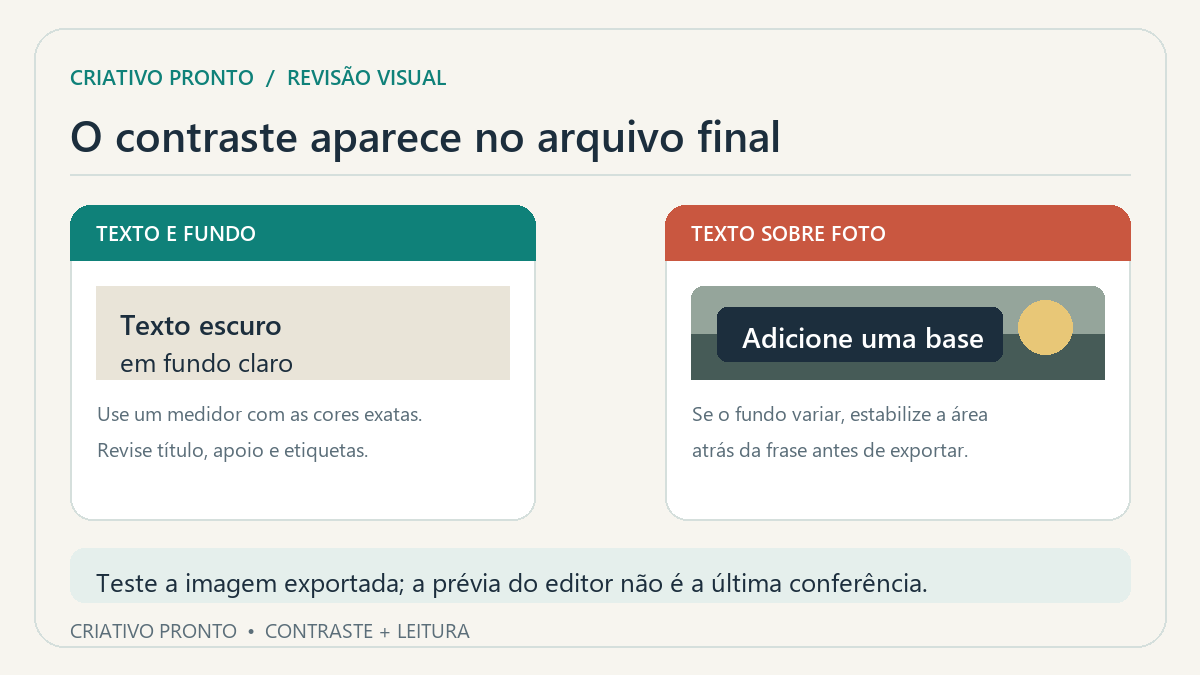
Faça a checagem pelo par de cores que realmente aparece no arquivo final. Uma paleta pode parecer bonita em amostras isoladas e perder legibilidade quando uma fonte fina fica sobre uma foto, um gradiente ou uma cor intermediária. Use um verificador de contraste para medir os valores exatos, e teste primeiro título, texto de apoio, etiquetas e chamadas pequenas. Não arredonde um resultado que fique logo abaixo do valor de referência: o W3C explica que a comparação com o limite não deve depender de arredondamento.
Se o fundo muda ao longo da área da frase, analise o trecho de menor contraste. Há algumas correções simples: colocar uma faixa sólida atrás do texto, escurecer ou clarear uma região da imagem, aplicar uma sobreposição uniforme e trocar a cor da fonte. A solução precisa conservar o sentido da foto e não cobrir detalhes relevantes. Uma sombra leve pode ajudar em certos casos, mas não substitui uma base legível quando o fundo varia muito.
Não escolha uma cor de letra somente porque ela combina com a marca. Comece pela leitura, depois ajuste os tons da paleta. Se isso mudar a identidade visual, reserve uma combinação de alto contraste para textos e mantenha os tons decorativos em elementos que não carregam informação essencial. O roteiro de https://criativos.blog/blog/identidade-visual-instagram-online-gratis pode ajudar a documentar essas combinações.
3. Não deixe a cor ser a única pista
O critério 1.4.1 das WCAG diz que a cor não deve ser o único meio visual para transmitir informação, indicar uma ação, pedir uma resposta ou distinguir um elemento. A orientação do W3C sobre uso de cor recomenda acrescentar outra pista, como texto ou forma. Na prática, isso significa que “verde = aprovado” e “vermelho = pendente” precisa de algo além das próprias cores.
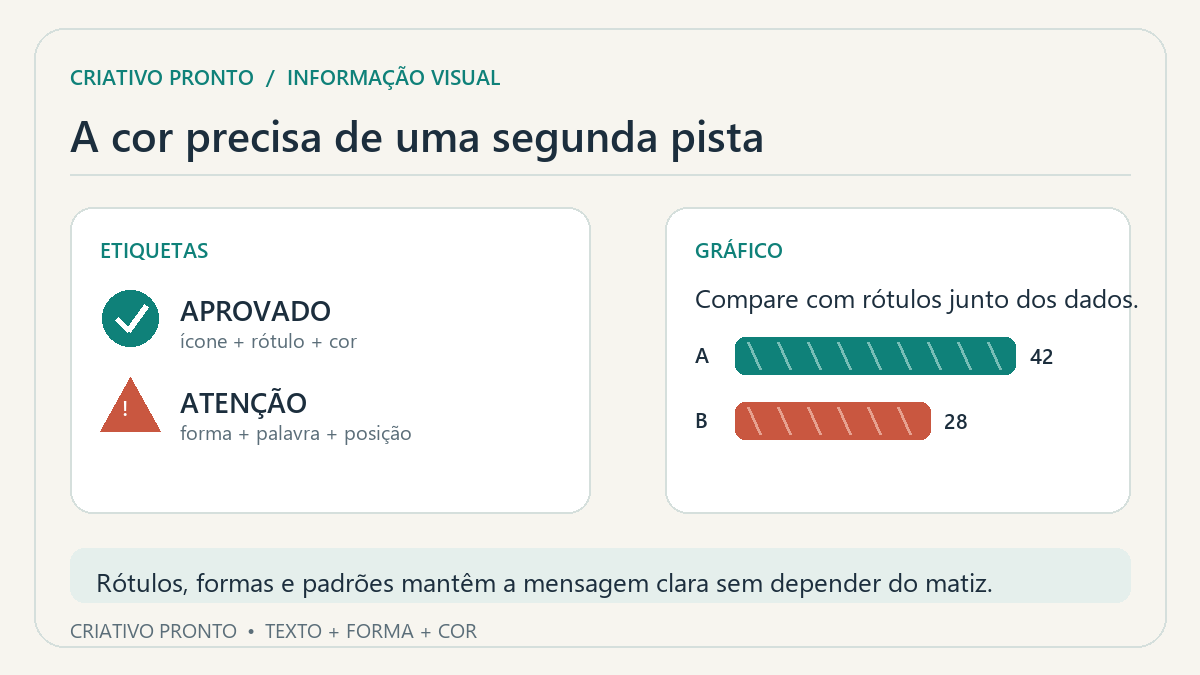
Em uma comparação, escreva o estado junto do ponto colorido: “Incluído”, “Opcional” ou “Atenção”. Em um gráfico, use rótulos, padrões, formas diferentes ou uma legenda que não dependa apenas de uma amostra colorida. Em um botão de arte, use um verbo ou uma instrução, em vez de contar que o público reconhecerá a cor como ação. Símbolos ajudam como segunda pista, desde que tenham um significado claro e não sejam o único elemento informativo.
Teste a mensagem imaginando a peça em escala de cinza. Esse passo não representa todas as formas de deficiência de visão de cores, mas pode revelar rapidamente onde o layout depende do matiz. Confira também em uma tela com brilho reduzido e peça a alguém para identificar os estados sem ler uma legenda distante. Se a pessoa precisa memorizar que “azul significa plano A”, aproxime a legenda ou escreva o nome diretamente ao lado.
4. Revise tamanho, peso e espaçamento da tipografia
Texto legível não depende só do contraste. Uma fonte muito fina, condensada ou pequena exige mais esforço, especialmente quando a arte será vista em uma tela estreita. Aumente o texto essencial e reduza frases longas. Se uma observação não cabe, simplifique a frase ou mova o detalhe para a legenda, preservando na imagem o que é necessário para entender o conteúdo.
Compare título, corpo, legenda e informação complementar. Use pesos de fonte diferentes para construir hierarquia, sem alternar tantas famílias que cada linha pareça pertencer a um projeto. Prefira alinhamento e espaçamento consistentes; parágrafos comprimidos, linhas muito próximas e palavras em caixa alta por toda parte tornam a leitura menos fluida. O guia de https://criativos.blog/blog/posts-profissionais-no-canva apresenta decisões de composição que também servem para preparar essa hierarquia.
Faça a prova no tamanho em que a imagem será consumida, não só com o arquivo ampliado no computador. Abra a exportação no celular, segure o aparelho à distância normal e tente ler as informações secundárias. Se o texto só fica claro quando você dá zoom, aumente a fonte ou corte o excesso. Não existe um tamanho em pixels que funcione igualmente para toda frase, idioma, dispositivo e formato; a confirmação visual no arquivo final importa.
5. Trate fotos, ícones e gráficos como parte da mensagem
Uma fotografia pode ter contraste muito irregular: áreas claras, sombras, objetos e textura dividem o mesmo fundo. Evite colocar uma frase inteira diretamente sobre uma região movimentada. Você pode reposicionar o texto, recortar a imagem, usar uma placa opaca ou reduzir a complexidade local. Revise cada quebra de linha, porque a última palavra pode cair justamente sobre uma área clara ou escura que antes não estava atrás do texto.
Ícones decorativos podem tornar uma composição mais atraente, mas não devem substituir o nome de uma categoria ou a instrução necessária. Em um gráfico, confirme que título, unidade, legenda e fonte não ficaram menores do que os demais textos. Use rótulos próximos aos dados em vez de exigir que a pessoa alterne a atenção entre muitas cores e uma legenda distante.
Uma peça pode passar no teste de contraste e ainda confundir se o gráfico não tiver título, uma seta apontar para vários lugares ou o símbolo não estiver explicado. Acrescente contexto na legenda quando isso esclarecer gráficos ou ícones, sem repetir cada frase da arte.
6. Faça uma revisão final em duas passagens
Na primeira passagem, leia somente os textos e confirme que não faltam palavras, sinais ou instruções. Na segunda, observe a composição sem ler: veja se a ordem visual indica por onde começar e se os elementos que codificam status têm rótulos. Separar essas duas revisões ajuda a detectar problemas diferentes.
Use esta lista antes de exportar:
- A frase principal pode ser identificada rapidamente?
- Texto e fundo mantêm contraste suficiente em toda a área, inclusive sobre fotografias?
- Letras pequenas, pesos finos ou espaçamento apertado escondem algum detalhe necessário?
- Alguma informação depende só de verde, vermelho, azul ou outra cor?
- Gráficos, selos e botões têm rótulos, formas ou palavras que explicam sua função?
- O arquivo exportado continua legível no celular e em brilho reduzido?
- A legenda complementa informação visual relevante que ficaria ambígua fora do layout?
Se uma resposta for “não” ou “não sei”, corrija e exporte novamente. Simplificar pode ajudar: remova itens, encurte frases e preserve espaço ao redor. Compare a exportação final com o projeto, pois cor, corte e compactação podem mudar no arquivo salvo.
Fontes
- W3C WAI — contraste mínimo, WCAG 2.2: critérios e explicação sobre contraste entre texto e fundo, incluindo texto em imagens.
- W3C WAI — uso de cor, WCAG 2.2: explica por que a cor não deve ser a única pista visual para informação ou ação.
Perguntas frequentes
Qual é um bom contraste para texto em uma arte?
Use a referência de 4,5:1 para texto comum e 3:1 para texto grande descrita no critério 1.4.3 das WCAG 2.2. Verifique o tamanho e o peso do texto antes de escolher qual limite se aplica.
Posso usar vermelho e verde juntos em um gráfico?
Pode, mas não deixe que a diferença de cor seja a única forma de identificar cada série. Acrescente rótulos, formas, padrões ou uma legenda que informe o significado de cada uma.
O checklist garante que minha publicação seja acessível?
Não. Ele ajuda a encontrar problemas visuais comuns; o contexto, as necessidades do público, o texto alternativo e outros aspectos também podem importar. Os critérios do W3C devem ser consultados no contexto aplicável.
Como testar a arte antes de publicar?
Revise a imagem exportada no celular, em brilho reduzido e em escala de cinza. Peça a outra pessoa para identificar a mensagem principal e qualquer status apresentado na arte.
Este conteúdo pode conter links de afiliado: se você comprar por eles, o blog recebe uma comissão, sem custo extra para você.
Fontes para conferir por conta própria
Referências oficiais e confiáveis sobre o tema deste blog. Confira sempre a versão mais recente antes de decidir.