Por que a imagem perde qualidade ao redimensionar?
Imagens perdem definição quando são ampliadas além dos pixels disponíveis, reduzidas em excesso, esticadas ou exportadas sem revisão. Comece pela fonte original, escolha o formato certo e confira o arquivo final.
Quando uma arte fica serrilhada, borrada ou com letras difíceis de ler depois de redimensionar, em geral o arquivo foi ampliado além dos pixels que tinha, reduzido demais, recortado com outra proporção ou exportado sem revisão. Redimensionar muda os dados disponíveis na imagem: um editor pode estimar pixels intermediários ao ampliar, mas não recupera detalhes que a câmera ou o arquivo original não registraram.
Para reduzir o risco, comece pela imagem original, escolha o formato da tela antes de montar a arte e faça o ajuste de tamanho uma vez. Depois confira o arquivo exportado em tamanho real, especialmente textos, linhas finas e bordas. A Adobe explica a diferença entre dimensões em pixels e resolução física no guia de redimensionamento do Photoshop; a Adobe Express reúne referências de formatos do Instagram para ajudar a escolher a tela de trabalho.
Redimensionar: pixels, resolução e tamanho do arquivo
Uma imagem digital é formada por pixels. As dimensões em pixels indicam quantas amostras existem na largura e na altura, por exemplo, 600 × 800. Já a resolução em pixels por polegada descreve como esses pixels se distribuem quando a imagem é impressa em determinado tamanho físico. No uso em tela, a quantidade de pixels disponível e a escala de exibição costumam ser mais úteis do que alterar isoladamente o campo de pixels por polegada.
A palavra “resolução” aparece em menus para mais de uma coisa. No Photoshop, a Adobe separa dimensões, tamanho físico e reamostragem. Com a reamostragem ativada, o programa muda a quantidade de dados de pixel; mudar esse valor pode reduzir ou aumentar a informação disponível no arquivo. Por isso, números maiores no campo de resolução não significam que a imagem ganhou detalhe. Consulte o guia da Adobe sobre redimensionamento no Photoshop antes de interpretar os campos do editor.
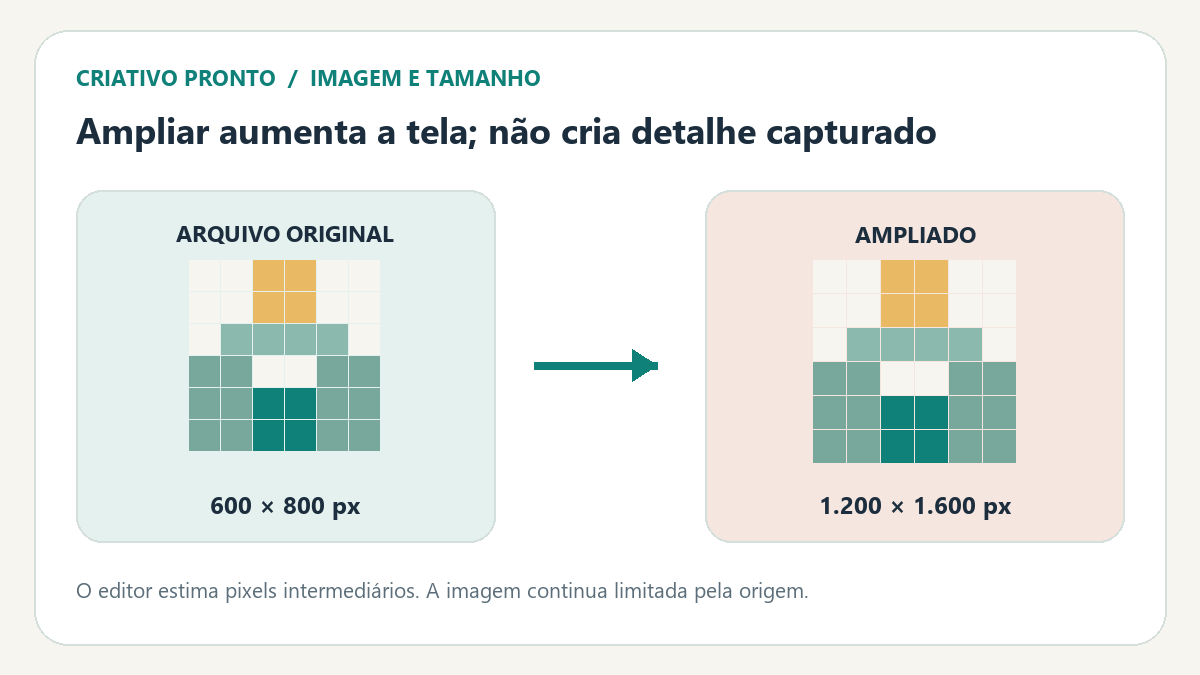
Imagine um arquivo de 600 × 800 pixels que precisa ocupar uma área de 1.200 × 1.600. A nova tela terá o dobro de pixels em cada lado, mas o original continua tendo os mesmos dados capturados. O software precisa calcular valores para preencher os espaços entre as amostras. O resultado pode parecer suave em uma visualização pequena e revelar contornos macios quando ampliado para inspeção.
O que muda quando você reduz ou amplia
Ao reduzir uma imagem, o editor resume muitos pixels em uma área menor. Isso pode deixar a composição mais limpa, mas detalhes finos podem desaparecer: fios de cabelo, ícones pequenos, letras estreitas e texturas discretas. Uma redução moderada pode ser imperceptível; uma grande redução pode transformar linhas separadas em uma mancha.
Ao ampliar, o programa cria pixels calculados a partir dos vizinhos para preencher a tela maior. Esse cálculo pode preservar a aparência geral, mas não cria textura real que não existe no arquivo. Se o original era uma captura pequena ou uma imagem já reduzida, aumentar a largura não corrige a fonte limitada.
O corte remove partes, enquanto o redimensionamento altera dimensões. Se a proporção difere, escolha entre cortar, deixar espaço ou reorganizar. Não estique para preencher: isso deforma objetos e pessoas. Defina a proporção antes de desenhar.
| O que você vê | O que vale conferir primeiro | | --- | --- | | A foto já parece macia antes de editar | Tamanho e nitidez do arquivo original | | A arte perde detalhes ao ampliar | Quanto a imagem foi aumentada e se existe uma versão maior | | O assunto fica espremido ou largo | Se a imagem foi esticada em vez de recortada proporcionalmente | | Letras finas somem após reduzir | Tamanho da tipografia e escala final da peça |
A Adobe Express mantém um guia de tamanhos para Instagram com referências para publicação, Stories e Reels. Use a referência do formato em que a peça será exibida para preparar o arquivo; ela não promete que todo conteúdo ficará nítido em qualquer tela.
Diagnóstico: em que etapa a imagem perde definição?
Compare três versões: o arquivo original, a arte aberta no editor e o arquivo exportado. Se o original já está sem foco, a limitação veio da captura ou da cópia usada. Se o original está nítido, mas fica ruim dentro do editor, verifique se foi ampliado, esticado ou recortado. Se a prévia parece boa e só o arquivo final piora, revise as dimensões escolhidas na exportação.
Faça a conferência no mesmo nível de zoom. Uma prévia a 50% pode suavizar bordas por causa da escala na tela; ela não substitui a inspeção do arquivo final em tamanho real. Abra o arquivo salvo e veja se o texto principal continua legível no celular. No computador, compare em 100% para perceber pixels aparentes, bordas com degraus e halos.
Observe também qual elemento falhou. Uma fotografia pode ficar suave por ampliação; um texto pode parecer serrilhado se foi rasterizado pequeno e depois aumentado; uma borda pode ficar borrada quando o arquivo passou por várias escalas. Em vez de aplicar nitidez sem diagnóstico, volte ao original, ajuste a tela de destino e exporte uma cópia nova. Filtros podem destacar contornos, mas não recuperam informação que não está no arquivo.
Se a arte contém foto, texto e elementos gráficos, revise cada parte na escala final. Ao montar no Canva, o guia de como criar posts profissionais no Canva ajuda a organizar a composição; para uma sequência de lâminas, veja o artigo sobre estrutura de carrossel.
Um fluxo simples para dimensionar sua arte
- Defina onde a peça será usada. Escolha se será publicação no feed, Story ou Reel. Consulte as referências da Adobe Express para Instagram e confirme a opção na ferramenta que você usa. Não trate o tamanho de anúncio como regra universal para arte orgânica.
- Localize o arquivo de melhor qualidade. Prefira a fotografia original ou uma exportação grande do projeto. Evite começar por miniatura, captura de tela ou imagem já reduzida várias vezes.
- Monte no formato certo. Crie a tela com a proporção desejada e posicione foto, título e elementos gráficos. Se a fotografia não ocupar o quadro inteiro, decida o corte pelo conteúdo; não force a largura e a altura separadamente.
- Redimensione antes de finalizar os detalhes. Se o editor tem reamostragem, entenda se ela altera dimensões em pixels. Guarde uma cópia do original e evite alternar repetidamente entre tamanhos grandes e pequenos.
- Exporte uma versão de revisão. Abra o arquivo salvo, não apenas a prévia do projeto. Confirme largura e altura em pixels, enquadramento e leitura do texto em tela pequena.
- Ajuste a partir do original. Se algo falhou, corrija a composição ou escolha uma fonte maior. Voltar ao arquivo-fonte reduz o risco de empilhar perdas de versões intermediárias.
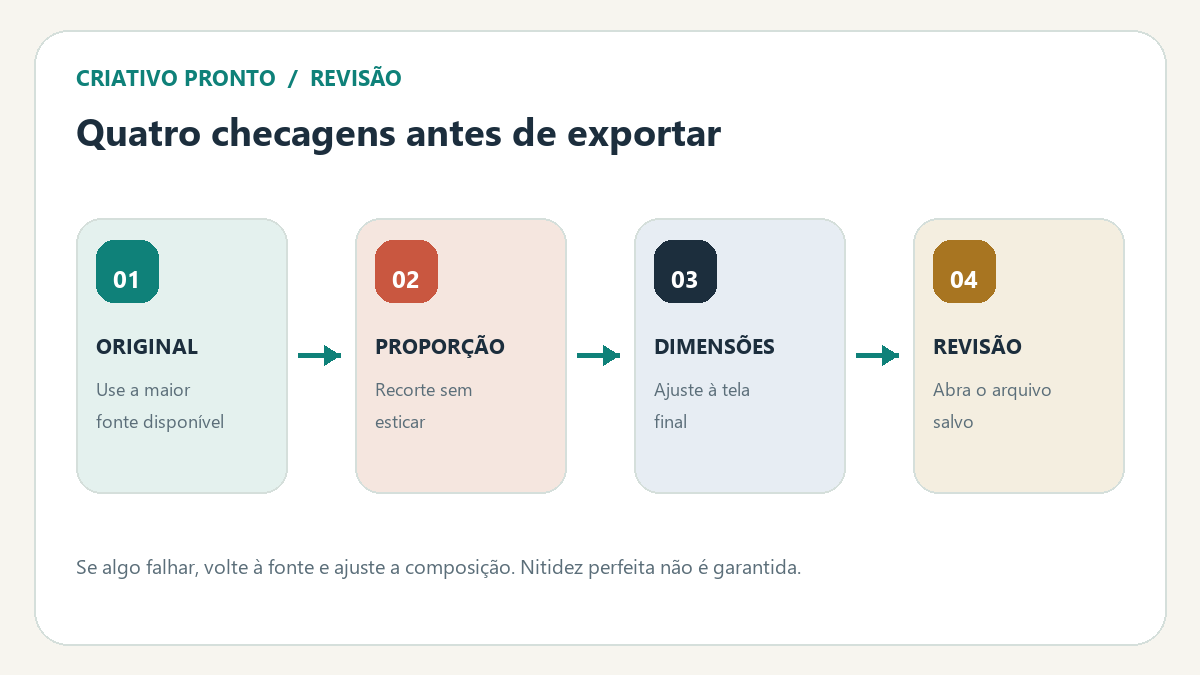
Esse fluxo separa a decisão de formato da tentativa de “consertar” a imagem depois. Em uma sequência de posts, mantenha a proporção quando a continuidade exigir, mas revise cada foto individualmente. Um feed pode alternar formatos em ocasiões distintas; o guia de feed do Instagram organizado trata do padrão visual do conjunto.
Checklist de revisão antes de publicar
Antes de concluir, faça estas perguntas:
- Original: estou usando a versão com mais detalhes que encontrei?
- Proporção: o conteúdo foi cortado de propósito ou foi esticado?
- Tela: configurei o arquivo para o formato em que será usado?
- Escala: aumentei muito uma imagem que já era pequena?
- Texto: títulos e informações essenciais continuam legíveis no celular?
- Bordas: linhas, ícones e contornos parecem limpos no arquivo salvo?
- Exportação: abri a versão final e conferi suas dimensões, em vez de confiar só na prévia?
Nem toda suavidade é defeito. Avalie se assunto, hierarquia e textos importantes continuam visíveis na escala de uso. Se a origem não tem detalhe suficiente, procure uma fonte melhor: ampliar não cria informação.
Use ajustes de nitidez com moderação e compare com a versão anterior. Um contorno excessivo pode criar halos ou deixar a imagem artificial, principalmente em texto pequeno e bordas marcadas. Quando a origem é limitada, é mais honesto escolher outro recorte, reduzir a área ocupada pela foto ou substituir o elemento do que prometer recuperação perfeita.
Fontes
- Adobe — Como redimensionar uma imagem no Photoshop, consultada em 09/11/2026.
- Adobe Express — guia de tamanhos para Instagram, consultado em 09/11/2026.
Perguntas frequentes
Aumentar a resolução deixa a foto mais nítida?
Não necessariamente. Alterar dimensões pode criar pixels estimados, mas isso não acrescenta os detalhes que faltavam na imagem original. Procure uma fonte maior antes de ampliar muito.
Por que a imagem fica borrada mesmo sem esticar?
Uma redução grande pode remover detalhes finos, e a prévia do editor pode aparecer em uma escala que suaviza bordas. Compare o original e o arquivo exportado no mesmo tamanho.
Qual tamanho devo usar para uma arte do Instagram?
Escolha o formato do conteúdo — publicação, Story ou Reel — e consulte as referências atuais do editor. A Adobe Express publica dimensões de referência; revise também a tela disponível na ferramenta em uso.
Posso recuperar uma foto que já foi salva pequena?
Você pode procurar uma fonte original maior ou reduzir a área que a foto ocupa. Aumentar o arquivo pode suavizar a aparência, mas não garante que detalhes ausentes sejam recuperados.
Este conteúdo pode conter links de afiliado: se você comprar por eles, o blog recebe uma comissão, sem custo extra para você.
Fontes para conferir por conta própria
Referências oficiais e confiáveis sobre o tema deste blog. Confira sempre a versão mais recente antes de decidir.