Como exportar uma arte para Instagram e revisar a qualidade
Para exportar uma arte para o Instagram, escolha a proporção antes de montar, salve uma cópia no formato adequado e abra o arquivo final para revisar dimensões, enquadramento e leitura.
Exportar uma arte para o Instagram com boa qualidade começa antes do botão de download: escolha uma dimensão de referência para o formato, confira se o conteúdo cabe nessa tela e examine o arquivo que foi salvo. Esse roteiro ajuda a encontrar texto cortado, elementos fora de posição ou uma exportação diferente da que você pretendia.
O guia do Adobe Express lista referências distintas para imagem quadrada, retrato, paisagem e Stories; ele recomenda 1080 × 1080 pixels para quadrado e 1080 × 1350 para retrato. Trate essas medidas como ponto de partida do editor, não como promessa de que a plataforma manterá cada detalhe igual depois do envio. O objetivo é entregar um arquivo coerente e legível antes do processamento do Instagram. (Adobe Express — tamanhos para Instagram)
Comece pela proporção e pelo uso
Antes de abrir o menu de exportação, decida onde a arte será usada. Uma peça quadrada pode funcionar para uma imagem única; uma composição vertical aproveita mais espaço no feed; uma imagem horizontal pede outro enquadramento. O guia do Adobe Express recomenda 1080 × 1080 pixels para o quadrado, 1080 × 1350 para o retrato e 1080 × 566 para a paisagem. Essas são referências do guia, não uma especificação oficial do Instagram. (Adobe Express — tamanhos para Instagram)
No editor, crie o documento já na proporção que escolheu. Se você começar com uma tela quadrada e depois a transformar em retrato, talvez precise reposicionar títulos, fotos e elementos de marca. Redimensionar a tela não reorganiza automaticamente a hierarquia da peça: um título que cabia em uma linha pode quebrar, e um botão que estava distante da borda pode ficar encostado nela.
Pense também no destino da publicação. Uma oferta com preço e condição precisa deixar a informação principal visível; uma foto de produto pode priorizar o enquadramento; uma arte educativa pode precisar de mais espaço para texto. Antes de montar, anote em uma frase o que a pessoa deve entender primeiro. Essa frase ajuda a identificar o que precisa permanecer dentro da área visível quando a imagem muda de formato.
Para manter a sequência coerente, escolha uma proporção por conjunto de peças e compare as telas lado a lado. Se estiver planejando uma fileira de imagens, o guia de https://criativos.blog/blog/feed-instagram-organizado-profissional ajuda a pensar no conjunto; para a composição de uma peça promocional específica, consulte https://criativos.blog/blog/post-promocao-instagram-sem-poluir. Para criar a arte do zero, veja também https://criativos.blog/blog/posts-profissionais-no-canva.
Revise a composição no tamanho final
Faça uma leitura em duas passagens. Primeiro, observe a arte inteira e confirme se o olhar chega ao assunto principal. Depois, aproxime para verificar letras, alinhamento e recortes. A segunda passagem não substitui a primeira: uma palavra pode estar nítida em zoom e ainda ficar pequena quando a peça é vista no celular.
Use um texto provisório curto para testar o espaço antes de inserir a versão final. Se a frase ocupa mais linhas do que o esperado, reduza palavras ou reorganize o bloco; diminuir a fonte sem limite pode resolver o encaixe e prejudicar a leitura. Uma boa revisão compara a versão exportada com a tela do editor, porque a posição de uma linha ou a quebra de uma palavra pode mudar durante a exportação.
Confira especialmente:
- se nenhum título, preço, logotipo ou informação necessária está encostado na borda;
- se o assunto principal não foi cortado pelo enquadramento;
- se os contrastes entre texto e fundo continuam suficientes;
- se os elementos repetidos mantêm espaçamento e alinhamento;
- se o conteúdo importante não depende apenas de uma cor ou de um detalhe muito pequeno.
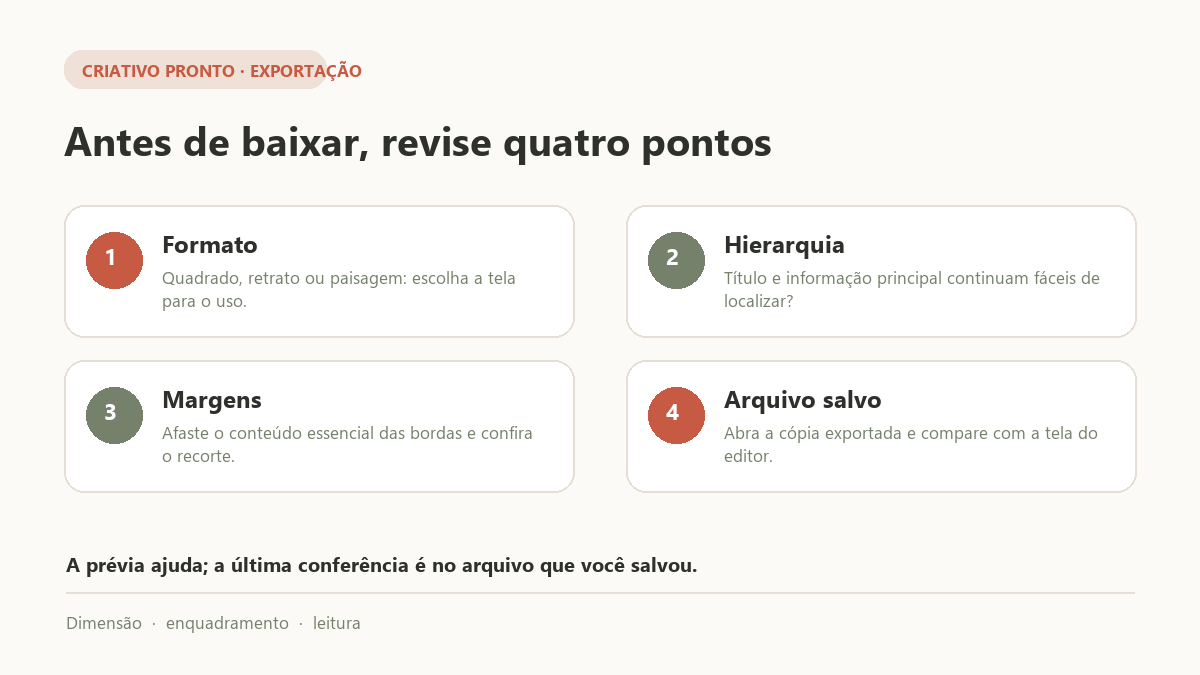
A imagem abaixo resume uma lista de conferência prática. Use-a como revisão visual; não é uma regra da plataforma nem substitui a abertura do arquivo final.
Redimensione uma cópia, preserve o original
No Photoshop, o painel Tamanho da Imagem permite ajustar largura e altura e escolher a unidade, inclusive pixels. A Adobe também documenta a opção Arquivo › Exportar como para criar um arquivo novo, ajustar pixels e reduzir a qualidade de um JPEG; assim, o original pode permanecer intacto enquanto você prepara uma cópia para a publicação. (Adobe — redimensionar uma imagem no Photoshop)
Um fluxo simples é salvar o arquivo-fonte, duplicar o documento ou exportar uma cópia e trabalhar nessa versão. Defina largura e altura em pixels conforme o formato escolhido. Se o editor oferecer opções de resolução física e dimensões em pixels, confira os pixels finais: para a imagem que será exibida em uma tela, é essa dimensão que permite comparar o arquivo com a referência selecionada.
Ao mudar a proporção, não estique a fotografia para preencher o espaço. Use o recorte para decidir qual parte deve aparecer e reposicione o assunto. Se o rosto, produto ou texto estiver perto da borda, teste o enquadramento com mais respiro. No caso de uma arte feita com formas e texto, ajuste cada elemento depois de alterar a tela em vez de apenas comprimir o conjunto.
Evite substituir o original enquanto ainda estiver avaliando opções. Uma cópia com nome claro — por exemplo, “campanha-feed-retrato-final” — facilita reconhecer qual arquivo foi revisado. Se uma versão ficar desfocada ou perder um detalhe, você pode voltar à fonte e exportar de novo, sem reconstruir a peça.
Escolha PNG ou JPEG e avalie a saída
PNG e JPEG aparecem entre os formatos de exportação do Photoshop. A Adobe explica que o JPEG permite ajustar a qualidade e reduzir o tamanho do arquivo na exportação. Essa redução é uma decisão de equilíbrio: depois de baixar a qualidade, amplie a imagem e confira se surgiram blocos, halos ou perda de detalhe nas áreas com texto e contornos. (Adobe Photoshop — opções de exportação)
Não escolha um formato apenas pelo tamanho do nome do arquivo. Compare as opções disponíveis no editor, salve uma cópia de cada uma e abra os resultados. Veja qual preserva melhor a aparência que você precisa e se o peso continua conveniente para o seu fluxo. O arquivo menor não é automaticamente o mais adequado se prejudicar a legibilidade; o arquivo maior também não garante que o Instagram exibirá cada detalhe sem alterações.
Se o material tiver transparência, confirme como o formato selecionado trata o fundo. Se a arte não precisa de transparência, veja se a exportação preserva o fundo pretendido. O teste deve ser feito no arquivo salvo, não só na prévia do menu.
Ajustar a qualidade no exportador modifica a saída do editor, mas não permite prever todos os passos posteriores da plataforma. Por isso, evite frases como “sem perda” ou “garantia de nitidez”. Descreva o que você conferiu: dimensão do arquivo, formato, aparência ao abrir e legibilidade em uma tela menor.
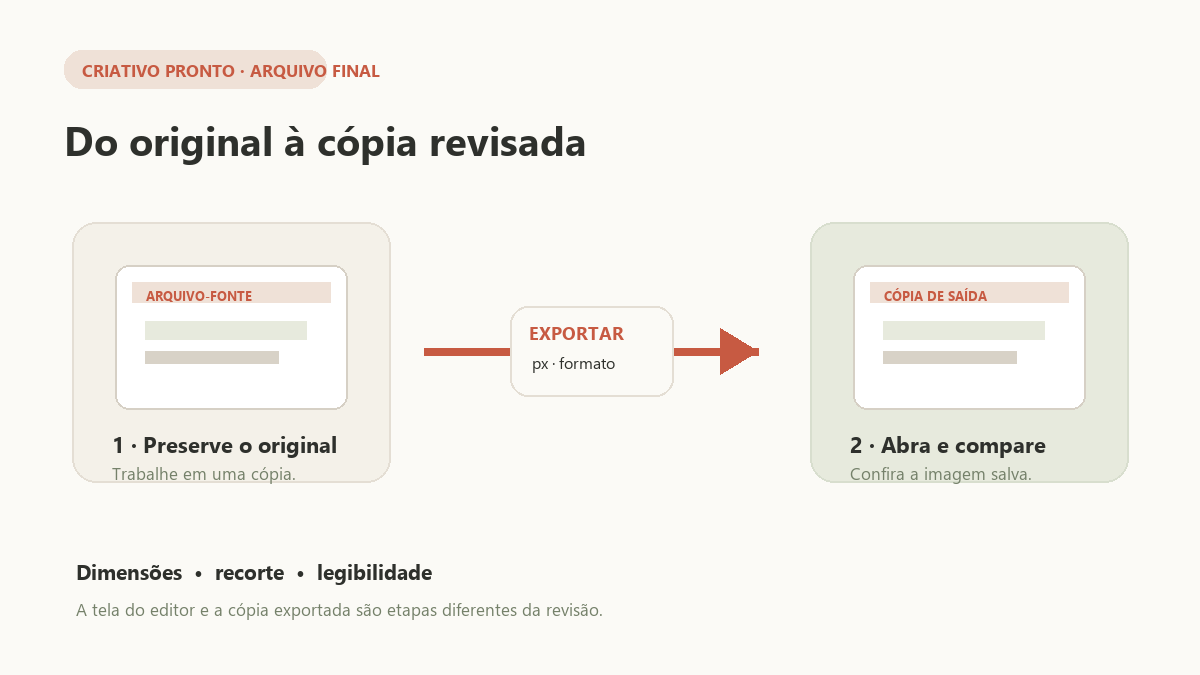
Abra o arquivo salvo antes de enviar
Depois de exportar, abra o arquivo na pasta de destino. Confira se ele tem o nome correto, se a extensão bate com o formato escolhido e se a imagem está inteira. Se a ferramenta exportou mais de uma tela, confirme qual delas corresponde à publicação planejada. Um arquivo com o nome certo ainda pode conter uma tela errada, uma fonte substituída ou um corte inesperado.
Faça uma inspeção em tamanho normal e, se o post tiver texto pequeno, veja também a visualização em um celular. Não faça a revisão apenas em zoom muito alto: isso pode esconder como a arte será percebida em uma tela menor. Procure sinais específicos, como letras finas que perderam definição, contornos serrilhados ou um elemento importante que ficou encoberto.
Compare o arquivo exportado com o original em três pontos: dimensões, enquadramento e leitura. Se uma imagem parecer lavada ou borrada, volte à cópia de trabalho e reveja o redimensionamento e a configuração de saída. A Adobe relaciona o redimensionamento a alterações nas dimensões em pixels e na quantidade de dados do arquivo; por isso, uma mudança grande merece comparação visual, não um palpite baseado só no valor numérico. (Adobe — redimensionar uma imagem no Photoshop)
Antes de publicar, confira também a legenda, a imagem selecionada e a ordem se houver mais de uma peça. O guia de https://criativos.blog/blog/posts-profissionais-no-canva aborda a criação da composição; este roteiro complementa essa etapa com uma checagem do arquivo final. Assim, a exportação se torna uma verificação de qualidade possível de repetir, em vez de uma tentativa de adivinhar como a plataforma vai processar a imagem.
Fontes
- Adobe Express — tamanhos de imagem para Instagram: dimensões de referência por formato, incluindo quadrado, retrato, paisagem e Stories.
- Adobe — redimensionar uma imagem no Photoshop: ajuste de largura e altura, unidades, pixels e exportação de uma cópia.
- Adobe Photoshop — configurações de exportação: formatos e opções de saída do Photoshop, incluindo ajuste de qualidade para JPEG.
Perguntas frequentes
Qual tamanho devo usar para uma arte vertical no feed?
O guia do Adobe Express recomenda 1080 × 1350 pixels para retrato. Use isso como referência inicial e confirme a proporção no editor antes de distribuir texto e imagens. O guia não garante como a plataforma vai processar cada arquivo.
PNG sempre fica mais nítido que JPEG?
Não é uma regra que resolva todo caso. Compare os arquivos exportados e observe detalhes importantes para a sua arte. No Photoshop, a configuração de qualidade do JPEG permite reduzir o tamanho da saída, então revise a imagem depois de alterar essa opção.
Mudar a resolução em PPI é suficiente para redimensionar?
Não. Confira as dimensões em pixels que serão exportadas. O painel do Photoshop oferece campos de dimensão e unidade; para preparar uma imagem de tela, verifique o arquivo final e não apenas um valor isolado no documento.
Posso garantir que o Instagram não vai alterar a imagem?
Não. O processo descrito aqui permite revisar o arquivo antes do envio, mas não prevê o processamento posterior da plataforma. Por isso, mantenha a promessa no que você de fato verificou: formato, dimensões e leitura da arte salva.
Este conteúdo pode conter links de afiliado: se você comprar por eles, o blog recebe uma comissão, sem custo extra para você.
Fontes para conferir por conta própria
Referências oficiais e confiáveis sobre o tema deste blog. Confira sempre a versão mais recente antes de decidir.