Ferramentas de IA para posts: o que comparar?
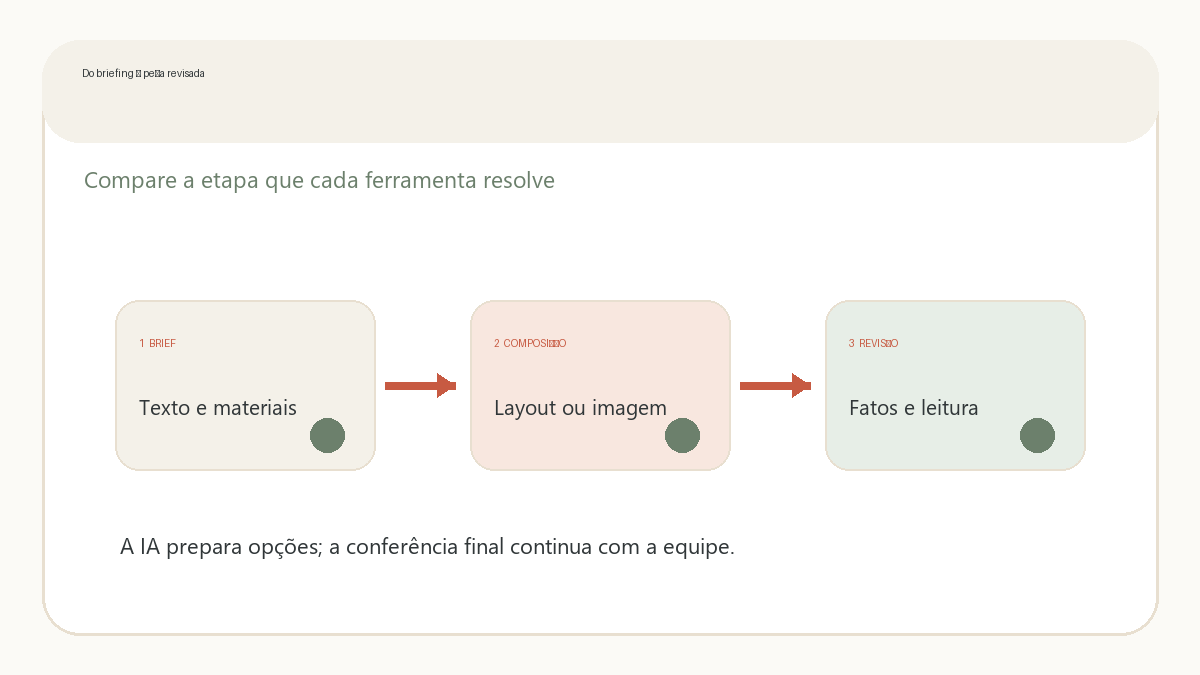
Compare ferramentas de IA para posts pelo trabalho que resolvem: montar um layout, gerar um recurso visual ou revisar o processo. O resultado ainda exige conferência.
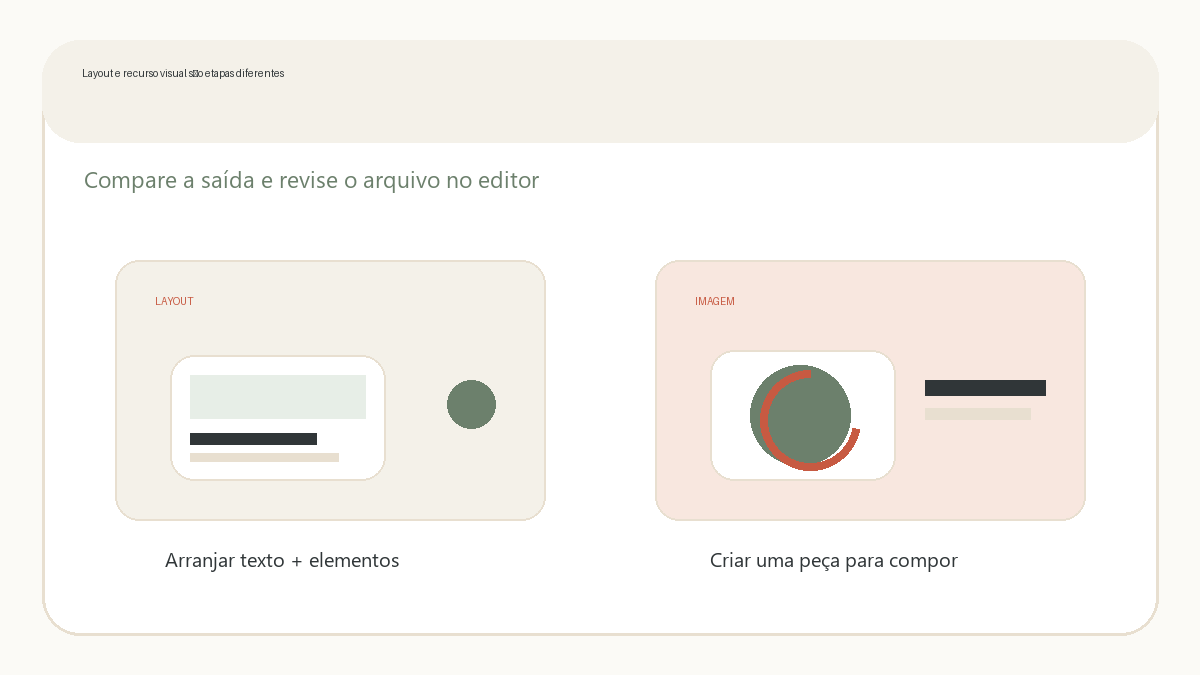
Uma ferramenta de IA para criar posts no Instagram pode ajudar em etapas diferentes: montar um layout a partir de uma ideia ou produzir um recurso visual para você encaixar na arte. A página de ajuda do Canva descreve o Magic Design como geração de designs com texto, imagens ou ideias; a página do Adobe Firefly reúne recursos de geração e edição de imagens. São pontos de partida distintos, então “tem IA” não responde sozinho qual ferramenta serve para a sua tarefa.
Para escolher, escreva primeiro o que falta no processo: organizar a mensagem, encontrar uma composição ou criar uma imagem de apoio. O resultado deve ser avaliado como rascunho que ainda precisa de revisão. Os guias de posts profissionais no Canva ajudam a separar a escolha da ferramenta das decisões de hierarquia e acabamento.
Comece pelo que você precisa produzir
Se você já tem título, texto e fotos e precisa experimentar uma composição, procure um fluxo de layout. O Canva explica que o Magic Design usa texto, imagens ou ideias para gerar designs e permite personalizar o resultado com fotos, vídeos, texto e recursos da biblioteca. A página também descreve uma etapa posterior de edição do design gerado (Canva Magic Design). Essa descrição é compatível com uma tarefa de arranjo visual; não significa que o primeiro resultado esteja pronto para publicação.
Se a dificuldade é criar uma imagem de apoio, observe ferramentas de geração e edição visual. A página do Adobe Firefly apresenta categorias como geração de imagem, geração a partir de uma imagem, transferência de estilo e edição de fotos. Uma página específica do Firefly descreve a geração por prompt, o uso de referências e ajustes para refinar uma imagem (gerar imagens a partir de texto). Isso ajuda a criar um recurso para compor a peça; a hierarquia do título, a leitura e a marca continuam exigindo decisões de design.
| Necessidade imediata | O que testar | O que revisar depois | |---|---|---| | Já existe texto e foto; falta organizar a peça | Geração de layout com seus materiais | Ordem da informação, contraste, cortes e consistência | | Falta uma ilustração ou fundo | Geração/edição de imagem por prompt | Adequação ao assunto, detalhes, direitos de uso e encaixe no layout | | Falta definir o conteúdo | Roteiro e pauta antes da ferramenta | Clareza da mensagem; não delegar decisões editoriais ao visual | | Há uma identidade pronta | Aplicação de cores, fontes e elementos existentes | Se a saída preservou as regras da marca |
O que testar no Magic Design
Faça um teste pequeno, com a mesma mensagem e os mesmos materiais que você usaria numa publicação real, mas sem publicar. A central de ajuda do Canva descreve a criação a partir da página inicial ou da área de templates: a pessoa informa a ideia, pode acrescentar arquivos ou materiais próprios e recebe um design para editar (passos e limitações do Magic Design). Os nomes e posições dos controles podem mudar; use a página atual de ajuda como referência.
Antes do teste, prepare um briefing simples: público da peça, uma frase principal, informação secundária, chamada de ação, cores e uma imagem disponível. Diga qual é a prioridade visual. Por exemplo: “anunciar o novo sabor; nome em destaque; data e horário menores; usar a foto anexada; deixar espaço para a marca”. Não coloque no prompt alegações de qualidade, preço ou disponibilidade que não tenham sido conferidas.
Depois, verifique se o texto gerado permanece editável, se o layout deixa a informação principal em primeiro plano e se a foto foi enquadrada de modo útil. A documentação do Canva menciona que você pode usar suas fotos, vídeos e textos, elementos de sua biblioteca e conteúdo gerado por outras ferramentas do próprio Canva; também descreve ajustes no design criado. Esses pontos sugerem critérios concretos de avaliação: quais materiais entraram, quanto foi possível alterar e quantas correções manuais foram necessárias.
Para transformar uma ideia em uma sequência de conteúdo, consulte também o calendário de 30 ideias para pequenos negócios. Ele atende a uma etapa anterior: escolher o tema. A ferramenta visual deve entrar quando você sabe o que quer comunicar. Se as peças precisarem manter um padrão entre si, veja também o guia para organizar o feed do Instagram.
O que testar no Firefly
Trate a ferramenta de imagem como uma etapa de produção visual. A página oficial do Firefly mostra opções para gerar imagens, transformar uma referência visual e editar fotos, enquanto a página de texto para imagem descreve a entrada por prompt e o refinamento do resultado. Em um fluxo de post, isso pode significar produzir uma textura, ilustração ou fundo para levar a um editor de composição; a página não deve ser lida como prova de que cada saída corresponde a um post completo com texto, marca e hierarquia já resolvidos.
Escreva um prompt que descreva o objeto, o contexto e o tipo de enquadramento. Evite pedir uma arte com muitas palavras dentro da imagem: textos importantes devem ser acrescentados em campos editáveis no editor. Para comparar, teste uma versão mais simples e outra com uma referência, quando essa opção estiver disponível. Observe se as formas, cores e iluminação combinam com o restante da peça e se há detalhes estranhos que precisam de correção.
A página específica do Firefly informa que referências e ajustes podem ajudar a refinar a geração (Firefly: texto para imagem). Transforme isso numa pequena lista de revisão: o elemento principal está identificável? Há espaço para encaixar título e chamada? A imagem continua legível quando reduzida? O resultado parece genérico demais para representar um produto real? Uma imagem gerada não confirma que o produto, local ou pessoa retratada exista.
Compare controle, edição e rotina
Monte uma folha de avaliação antes de abrir os editores. Use cinco critérios: facilidade para chegar a uma primeira versão, possibilidade de editar cada componente, compatibilidade com o material que já existe, clareza das condições do plano e esforço para corrigir o resultado. Marque “atende”, “parcial” ou “não atende”; não use curtidas, alcance ou vendas como evidência de qualidade da ferramenta, porque esse teste não mediu desempenho de publicação.
| Critério de comparação | Pergunta prática | |---|---| | Entrada | Posso partir do texto e dos arquivos que já tenho? | | Controle | Consigo mover, substituir e editar cada elemento? | | Revisão | A saída facilita conferir grafia, números e informações? | | Reaproveitamento | O mesmo material pode ser adaptado sem perder a composição? | | Condições | Entendi quais recursos dependem de plano, créditos ou licença? |
Os planos e os recursos são apresentados nas páginas oficiais de preços do Canva e planos do Adobe Express. Consulte esses endereços na data da contratação: disponibilidade, preço regional, recursos incluídos e condições promocionais podem variar. Este guia não compara valores, porque uma página pode exibir moeda ou oferta de outra região e a cobrança final precisa ser vista no fluxo da própria conta.
Um teste curto antes de escolher
- Escolha uma única publicação informativa que não dependa de dados sensíveis ou ainda não confirmados.
- Escreva o texto final e separe os materiais que você tem autorização para usar.
- Teste um fluxo de layout e, se precisar de uma imagem, um fluxo de geração visual.
- Compare a possibilidade de editar, a legibilidade em tamanho pequeno e o tempo de correção.
- Confira o plano, os limites e a licença diretamente nas páginas oficiais antes de contratar ou reutilizar conteúdo.
- Salve uma versão revisada e anote qual etapa cada ferramenta resolveu.
A comparação serve para decidir com base no próprio processo, não para declarar uma “melhor IA” universal. Se a necessidade for compor rapidamente com materiais prontos, teste a geração de layout. Se for criar ou transformar uma imagem, teste a geração visual separadamente. Em ambos os casos, confira o arquivo final, os direitos de uso e cada informação escrita antes de publicar.
Fontes
- Canva Help Center — Use Magic Design to generate design templates, consultado em 09/11/2026.
- Adobe Firefly — página oficial de recursos, consultada em 09/11/2026.
- Adobe Firefly — gerar imagens a partir de texto, consultada em 09/11/2026.
- Canva — planos e preços e Adobe Express — planos, consultados em 09/11/2026.
Perguntas frequentes
O Magic Design escreve e publica o post sozinho?
A página de ajuda descreve a geração de designs com texto, imagens ou ideias e uma etapa de edição. Ela não substitui a conferência humana dos fatos, da ortografia e da versão final (Canva Magic Design).
Firefly e Magic Design fazem a mesma coisa?
As páginas oficiais descrevem escopos diferentes: o Magic Design gera designs e o Firefly apresenta recursos de geração e edição de imagens. Compare o tipo de arquivo que você precisa e o trabalho de montagem que ainda ficará pendente.
Posso usar qualquer imagem gerada em material comercial?
Não tire essa conclusão só pela disponibilidade do recurso. Confira os termos e a licença do produto e da conta, além das condições de cada conteúdo usado.
Este conteúdo pode conter links de afiliado: se você comprar por eles, o blog recebe uma comissão, sem custo extra para você.
Fontes para conferir por conta própria
Referências oficiais e confiáveis sobre o tema deste blog. Confira sempre a versão mais recente antes de decidir.
Continue lendo
Do mesmo assunto nos nossos outros blogs
- Como criar um carrossel de achadinhos no CanvaAchadinhos na Prática