Post quadrado ou vertical? Compare formatos do feed
Quadrado, retrato ou paisagem: escolha pela mensagem e pelo enquadramento. Os guias do Canva e do Adobe Express oferecem dimensões de referência para começar.
Quadrado ou vertical? Para comparar formatos de post no feed, comece pela composição: quanto texto precisa caber, qual imagem será usada e onde o assunto principal deve aparecer. Os guias atuais do Canva e do Adobe Express listam referências de tamanho para imagens quadradas, verticais e horizontais, mas isso não transforma uma proporção em regra universal para toda publicação orgânica. Confira o modelo disponível no editor e faça uma prévia antes de exportar.
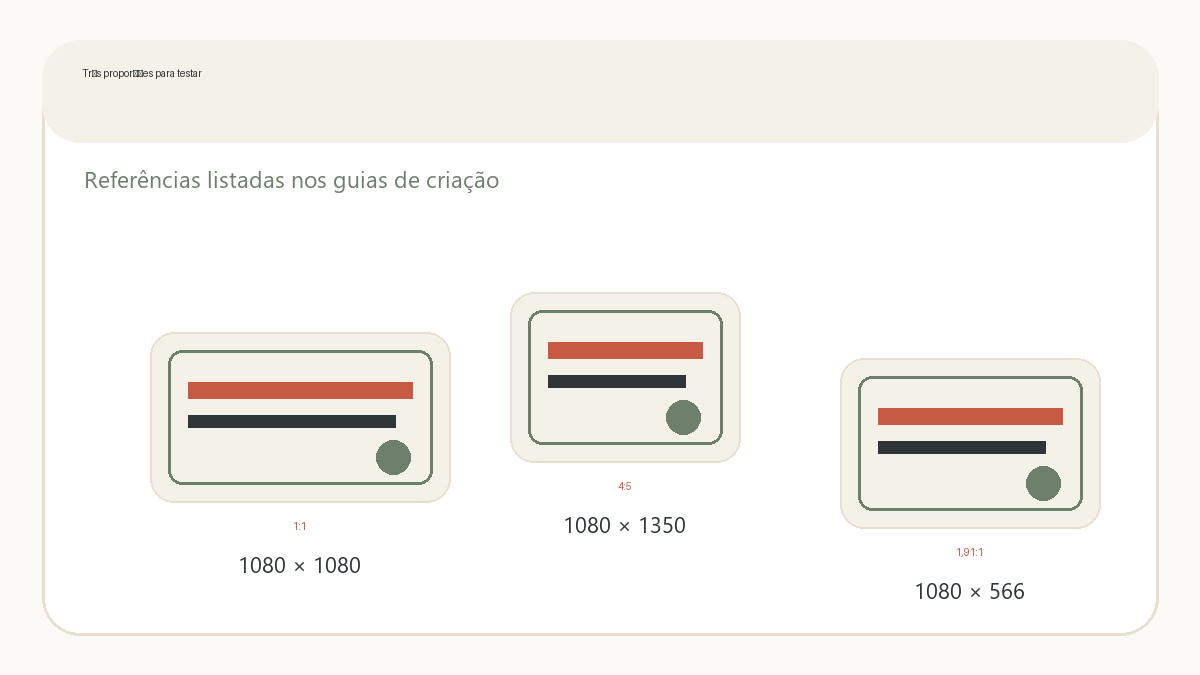
O guia do Canva lista 1.080 × 1.080 px para imagem quadrada, 1.080 × 1.350 px para retrato e 1.080 × 566 px para paisagem; o guia do Adobe Express apresenta as mesmas medidas de referência para posts (Canva; Adobe Express). Use esses números como ponto de partida do arquivo e confirme o enquadramento na versão atual do aplicativo.
O que muda entre quadrado, vertical e paisagem
Uma imagem quadrada oferece uma área de trabalho equilibrada, com lados iguais. Ela pode ser prática quando o conteúdo tem um assunto central, uma frase curta ou uma composição que precisa manter a mesma largura e altura. Isso é uma decisão de layout: não é evidência de que o formato produza mais alcance ou interação.
O retrato usa uma área mais alta que larga. Os guias consultados indicam 1.080 × 1.350 px para esse formato, proporção 4:5 (Canva — tamanhos para Instagram; Adobe Express — tamanhos de imagem). Essa área pode acomodar uma fotografia vertical ou mais etapas de uma explicação em uma única arte. Antes de escolher, veja se o assunto da imagem continua inteiro e se há espaço para texto sem cobrir detalhes importantes.
A paisagem é mais larga que alta. Canva e Adobe Express listam 1.080 × 566 px, proporção aproximada de 1,91:1, como referência para uma imagem horizontal. Pode ser uma opção para uma cena ampla ou uma composição em que elementos lado a lado importam. Se a foto foi feita na vertical, cortar para paisagem pode remover partes relevantes; use uma imagem que aceite o enquadramento ou faça um novo layout.
| Formato de referência | Dimensões indicadas pelos guias | Experimente quando | |---|---:|---| | Quadrado | 1.080 × 1.080 px | O assunto fica bem centralizado e o texto é curto | | Retrato | 1.080 × 1.350 px | A imagem ou a explicação precisa de mais altura | | Paisagem | 1.080 × 566 px | A composição depende de largura ou de elementos lado a lado |
Escolha o formato pela mensagem
Comece reduzindo a ideia a uma frase. Se ela precisa de uma foto central e poucas palavras, experimente o quadrado. Se o material tem um objeto vertical, uma pessoa em pé ou passos organizados de cima para baixo, teste o retrato. Se a leitura depende de uma vista panorâmica, produtos lado a lado ou uma comparação horizontal, teste a paisagem. A decisão é editorial e visual; não atribua a ela um resultado de distribuição sem evidência.
Em seguida, faça um rascunho com caixas vazias: reserve a área do título, do assunto principal e de qualquer informação complementar. Isso ajuda a perceber se a composição está apertada antes de inserir fotos ou escolher cores. Se o título quebrar em muitas linhas, reduza a frase ou considere um formato mais alto; não diminua a fonte até ficar difícil de ler.
A mesma fotografia pode funcionar de maneira diferente em cada proporção. Abra uma cópia do arquivo em cada tamanho de referência, mantenha o assunto principal visível e ajuste o corte com atenção às bordas. Se a imagem perde contexto no quadrado, use outra fotografia ou escolha retrato. Se o retrato deixa muito espaço vazio, reorganize os elementos em vez de apenas esticar o fundo.
Prepare o arquivo no tamanho certo
Abra o editor e escolha um documento que corresponda à proporção planejada. Os guias do Canva e do Adobe Express oferecem modelos pré-dimensionados para formatos de Instagram; o Adobe descreve escolher o formato e usar a ferramenta de redimensionamento para reformatar um design (Canva — tamanhos para Instagram; Adobe Express — guia de tamanhos). Confira se o arquivo criado está na proporção desejada antes de começar a montar.
Se já existe uma arte, duplique-a antes de redimensionar. Uma cópia quadrada pode precisar de uma nova distribuição dos elementos para o retrato ou a paisagem; não confie que a conversão automática vai resolver todos os encaixes. Mova título e imagem, ajuste as quebras de linha e verifique se nenhum elemento ficou colado à borda. A versão convertida é um rascunho que precisa de revisão.
Uma rotina simples evita retrabalho:
- Escolha uma proporção com base no conteúdo.
- Crie o arquivo usando o modelo correspondente no editor.
- Insira texto e imagem, preservando margem ao redor dos elementos.
- Confira o resultado em escala reduzida, como se estivesse olhando a tela de um celular.
- Exporte e abra o arquivo exportado para verificar se texto e imagem aparecem completos.
Revise cortes, leitura e área de respiro
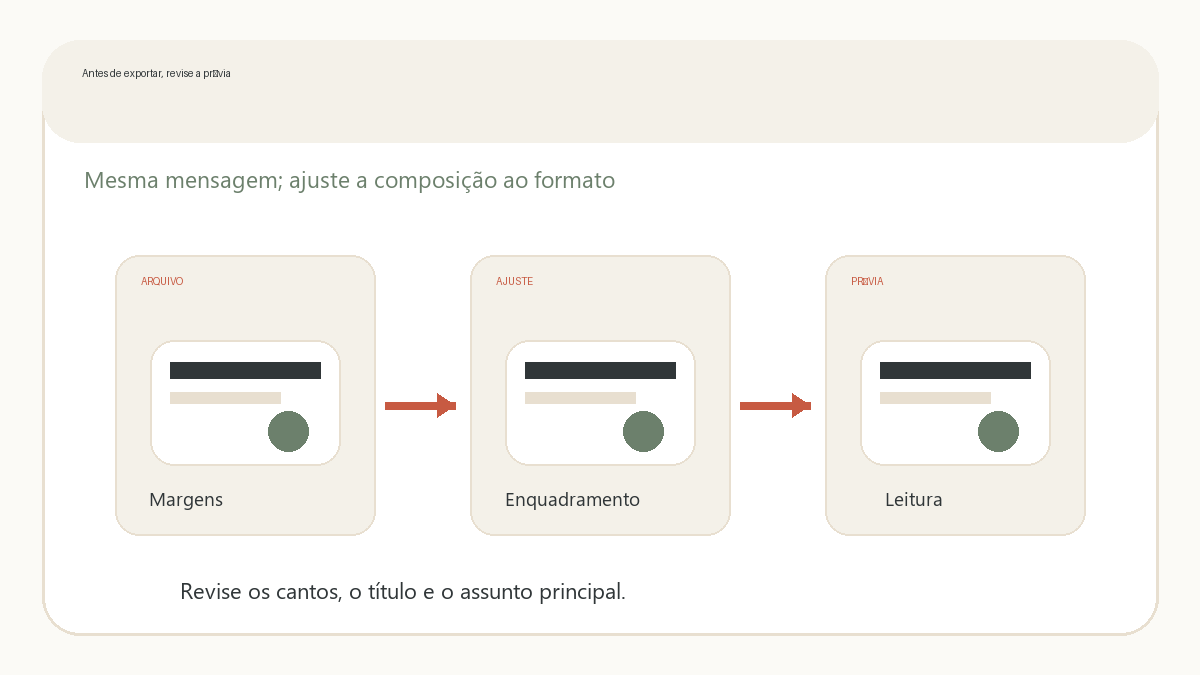
Antes de exportar, confira os quatro cantos e as margens. Nenhuma palavra, rosto, produto ou detalhe importante deve ficar encostado ao limite da arte. Use uma área de respiro consistente; ela não precisa ser uma medida universal, pois depende do tamanho do texto e dos elementos. A ideia é deixar espaço suficiente para que o layout não pareça comprimido.
Visualize o arquivo em tamanho pequeno. O título precisa ser entendido sem ampliar a tela? A informação secundária permanece legível? O contraste entre texto e fundo continua claro? Se a arte depender apenas de uma cor para indicar a diferença entre duas opções, use também texto, forma ou posição como pista.
Abra uma prévia no aplicativo ou no fluxo de publicação antes de concluir. A página do Adobe Express apresenta orientações de tamanhos, modelos predefinidos e a possibilidade de baixar ou compartilhar pelo editor; a página do Canva também reúne modelos por dimensão. Uma prévia serve para encontrar problemas de enquadramento e leitura, mas não é um teste de alcance. Se a interface cobrir alguma borda ou se a composição parecer apertada, volte ao arquivo e reposicione os elementos.
Faça uma comparação objetiva antes de padronizar
Se ainda está em dúvida, escolha uma mesma pauta e produza três versões: quadrada, retrato e paisagem. Não mude o texto principal nem a imagem; assim fica mais fácil comparar apenas a composição. Depois, marque em qual versão o assunto fica inteiro, a frase cabe sem redução excessiva e as informações importantes ficam afastadas das bordas.
| Verificação | Quadrado | Retrato | Paisagem | |---|---|---|---| | Assunto principal aparece inteiro? | Sim / ajustar | Sim / ajustar | Sim / ajustar | | Título é legível em escala reduzida? | Sim / ajustar | Sim / ajustar | Sim / ajustar | | Sobrou espaço de respiro? | Sim / ajustar | Sim / ajustar | Sim / ajustar | | O corte combina com a foto? | Sim / ajustar | Sim / ajustar | Sim / ajustar |
Use a lista para decidir qual versão comunica a mensagem com menos ajustes. Se nenhuma funcionar, talvez a frase esteja longa ou a foto não combine com o formato. Mude um elemento de cada vez, em vez de concluir que a proporção precisa ser corrigida por um número diferente. Para organizar uma identidade consistente, consulte também o padrão de feed profissional e mantenha as dimensões como uma decisão de produção, não como promessa. Se o formato escolhido for para uma sequência, compare também a estrutura de um carrossel no Instagram, que complementa a dimensão com a continuidade entre slides.
O guia de posts profissionais no Canva complementa esta comparação com hierarquia, composição e escolhas visuais. Para esta peça, registre a proporção usada e as exceções; isso ajuda a repetir o processo sem transformar uma recomendação visual em uma suposta regra da plataforma.
Fontes
- Canva — tamanhos para Instagram, consultado em 09/11/2026. Lista referências para quadrado, retrato, paisagem e Stories.
- Adobe Express — guia de tamanhos de imagem para Instagram, consultado em 09/11/2026. Lista dimensões e modelos para posts do Instagram.
- Os valores apresentados no texto são referências dos guias de criação consultados; não são tratados como garantia de enquadramento ou desempenho em toda versão do aplicativo.
Perguntas frequentes
Qual tamanho usar para um post quadrado?
Os guias do Canva e do Adobe Express indicam 1.080 × 1.080 px como referência para o formato quadrado. Confirme o modelo disponível no editor e veja a prévia antes de exportar.
O formato vertical é sempre melhor?
Não. Os guias apresentam o formato retrato e suas dimensões, mas não demonstram que ele tenha desempenho superior. Escolha conforme o assunto, a quantidade de texto e o enquadramento da imagem.
Posso usar uma imagem horizontal no feed?
Canva e Adobe Express listam uma referência de 1.080 × 566 px para paisagem. Use esse tamanho como ponto de partida e revise se a composição permanece inteira na prévia.
Preciso usar o mesmo formato em todas as artes?
Não há essa exigência nesta pauta. Para uma série, repetir a proporção pode ajudar na consistência visual; para peças individuais, escolha o formato que se ajusta melhor ao conteúdo.
Este conteúdo pode conter links de afiliado: se você comprar por eles, o blog recebe uma comissão, sem custo extra para você.
Fontes para conferir por conta própria
Referências oficiais e confiáveis sobre o tema deste blog. Confira sempre a versão mais recente antes de decidir.
Continue lendo
Do mesmo assunto nos nossos outros blogs
- Como criar um carrossel de achadinhos no CanvaAchadinhos na Prática