Como evitar cortes em um carrossel do Instagram
Para reduzir cortes em um carrossel, defina a proporção antes de criar, preserve margens internas para textos e revise cada lâmina no arquivo exportado. Guias ajudam a conferir a composição, mas não garantem o mesmo enquadramento em toda tela.
Para reduzir cortes em um carrossel do Instagram, escolha o formato do arquivo antes de montar a sequência, mantenha títulos e elementos importantes afastados das bordas e confira cada lâmina depois de exportar. Uma revisão do conjunto ajuda a encontrar textos apertados, imagens mal enquadradas e diferenças de alinhamento antes de publicar.
A rotina serve para prevenir erros de composição, não para prometer recorte zero em toda tela. As guias de área segura do Adobe Express ajudam a alinhar elementos em formatos cobertos pelo recurso, enquanto o guia do Canva apresenta dimensões recomendadas para imagens de Instagram. Nenhuma dessas referências descreve uma regra específica para o enquadramento de todos os slides de qualquer carrossel. https://criativos.blog/blog/posts-profissionais-no-canva
O que costuma parecer um corte
Às vezes uma palavra realmente encosta no limite do arquivo; em outros casos, a peça apenas parece apertada porque o título ocupa quase toda a largura ou porque a foto foi ampliada demais. Separar esses sinais evita corrigir o problema errado. Se a arte inteira aparece, mas o conteúdo está espremido, reorganize os elementos. Se um detalhe importante encosta na borda ou desaparece na prévia, volte ao arquivo original e verifique o enquadramento.
Em uma sequência, também vale observar a mudança de uma lâmina para a seguinte. Uma margem pode parecer confortável em um slide isolado e estreita quando colocada ao lado de outros com mais respiro. A borda não é um lugar proibido: pode receber cor, textura ou uma fotografia de fundo. O cuidado é deixar longe dela o que precisa ser lido ou reconhecido, como o título, um detalhe escrito pela própria marca, uma identificação visual ou o assunto principal.
Antes de alterar a arte, compare a prévia, o projeto editável e o PNG exportado. Se a sequência mistura proporções, volte à tela original antes de mover os elementos.
Escolha a proporção antes de criar
O formato determina quanto espaço existe para a mensagem. O guia do Canva recomenda imagens quadradas de até 1080 × 1080 pixels, retratos de 1080 × 1350 e paisagens de 1080 × 566. Trate esses valores como referência do guia, não como garantia de como cada tela ou interface exibirá uma publicação. A decisão editorial continua sendo sua: use a orientação que combina com o material e confirme o recorte na própria ferramenta antes de concluir.
| Se a ideia principal é… | Formato de referência | Uma checagem útil | |---|---|---| | apresentar uma peça equilibrada, com elementos distribuídos ao redor | quadrado | compare a distância entre título e laterais | | dar mais espaço vertical a uma explicação ou sequência | retrato | confira título, rodapé e áreas próximas ao topo | | mostrar uma composição naturalmente larga | paisagem | veja se o texto ainda pode ser lido na miniatura |
Mantenha a mesma proporção em todas as lâminas. Misturar arquivos quadrados e verticais pode fazer a sequência parecer irregular e pode exigir que você refaça o enquadramento durante a montagem. Se o editor permitir duplicar a primeira página, aproveite o arquivo-base para manter dimensões e margens. Se não permitir, confira o tamanho da nova tela antes de copiar textos e imagens.
A escolha da proporção deve acontecer antes do ajuste fino. Redimensionar no fim pode deslocar quebras de linha, reduzir o tamanho relativo do título ou exigir um novo corte da foto. Para uma sequência informativa, faça primeiro uma lâmina de teste com um título real, uma imagem e o rodapé que pretende usar. Exporte essa amostra e veja se os elementos continuam legíveis. Depois, use a tela aprovada como modelo para o restante.
Reserve uma margem de leitura
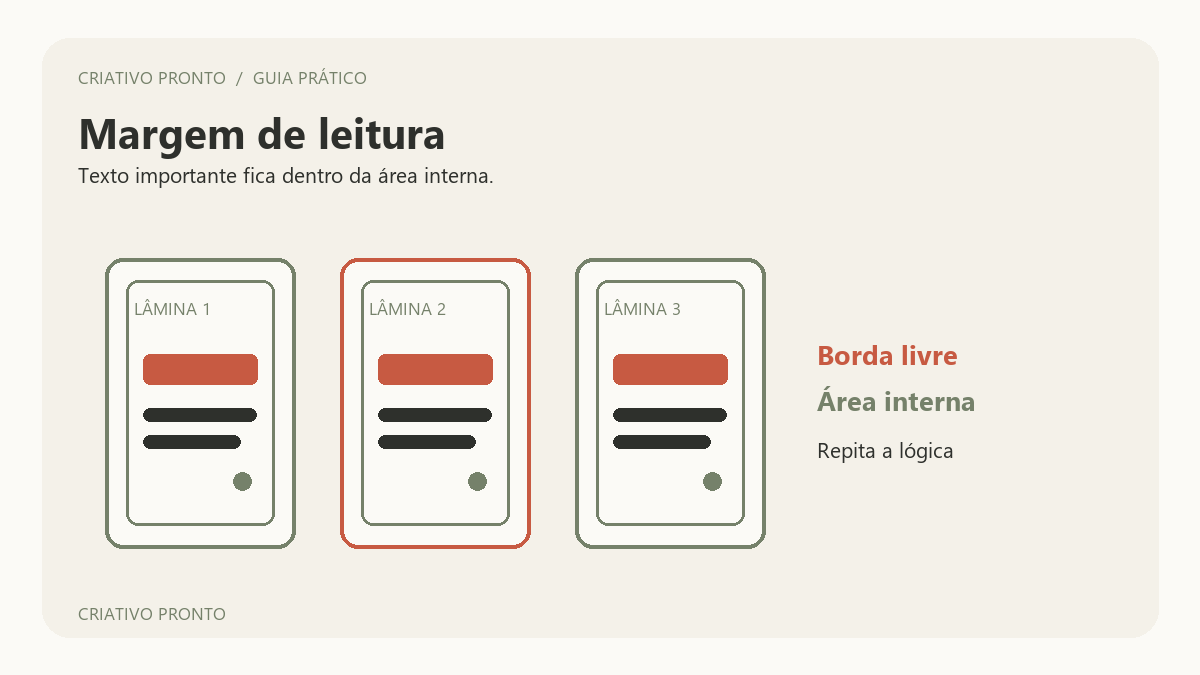
Pense em duas áreas. A borda externa pode participar da composição; a área interna concentra o conteúdo que não pode perder contexto. Para marcar essa área, desenhe temporariamente um retângulo com espaço semelhante nos quatro lados. Não precisa copiar uma medida universal: a margem depende do tamanho da tela, da quantidade de texto e da função da peça. O que importa é que o título não fique colado ao limite e que todos os slides usem uma lógica parecida.
Um teste simples é reduzir a visualização do arquivo. Se uma linha parece tocar a borda no zoom normal, ela provavelmente precisa de mais espaço visual. Observe também acentos, letras com descendentes e ícones pequenos: um elemento pode estar tecnicamente dentro da tela e ainda parecer cortado por falta de respiro. Quando a composição usa uma foto como fundo, preserve uma área mais tranquila para o texto ou coloque uma faixa sólida atrás dele.
As guias de área segura do Adobe Express podem servir como referência visual para posicionar elementos em formatos de post quadrado ou retrato, além de Stories e Reels. Elas são uma sobreposição de edição; não viram uma moldura que proteja o arquivo em todos os aparelhos. Use-as para revisar a posição dos itens, mantendo uma margem própria no projeto. A ajuda do Adobe explica os formatos cobertos pelo recurso e a finalidade das guias: áreas seguras no Adobe Express.
Confira uma lâmina por vez
Percorra a sequência na ordem em que será lida. Em cada slide, faça quatro perguntas: o título inteiro está visível? A imagem principal continua identificável? Há espaço entre o texto e as bordas? A lâmina parece pertencer ao mesmo conjunto visual que a anterior? Responder a essas perguntas em voz alta costuma revelar pequenos problemas que passam despercebidos enquanto você está editando.
Em seguida, amplie o slide e verifique detalhes. Confira se a linha mais longa não termina perto demais da borda, se a marca não toca o limite e se o enquadramento não esconde uma parte necessária da foto. Em gráficos ou capturas de tela, aumente os rótulos importantes ou crie uma versão simplificada. Texto minúsculo pode caber no arquivo e ainda ser difícil de acompanhar na visualização reduzida.
Compare a primeira e a última lâmina. A capa pode ter uma composição diferente, mas o alinhamento do título, a família tipográfica e o uso de cores devem fazer sentido junto ao restante. A sequência deve funcionar como uma unidade sem transformar cada slide em cópia do anterior. Para observar como ordem e ritmo visual ajudam o leitor, veja também https://criativos.blog/blog/carrossel-no-instagram-que-prende. Para a organização do perfil depois da publicação, consulte https://criativos.blog/blog/feed-instagram-organizado-profissional.
Simplifique quando uma lâmina estiver cheia
Não tente resolver toda falta de espaço reduzindo o texto ao menor tamanho. Primeiro, retire informações que já aparecem em outra parte ou mova uma explicação longa para a legenda. Depois, divida uma ideia em duas lâminas ou transforme uma frase em lista curta. A sequência ganha espaço sem sacrificar o que a pessoa precisa entender.
Quando uma foto perde o assunto ao ser ajustada, tente reposicionar a imagem dentro do quadro antes de mudar a proporção de toda a arte. Se ainda não funcionar, escolha outro recorte ou use a fotografia em um slide próprio, com uma legenda curta. Uma imagem de fundo também pode ser ampliada além da tela, desde que a informação importante permaneça no interior; o limite visual, nesse caso, é uma escolha consciente e não um corte acidental.
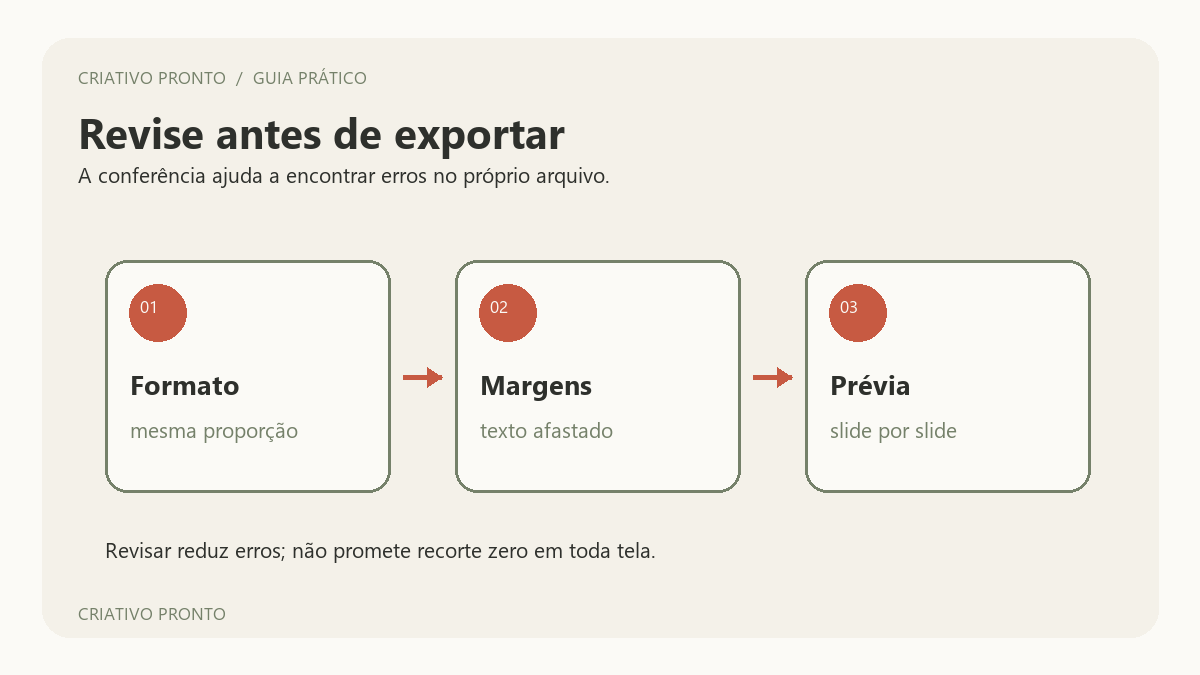
Uma revisão entre duas pessoas pode ajudar, especialmente quando quem criou a peça já se acostumou ao layout. Peça à outra pessoa que aponte qualquer título apertado, imagem difícil de reconhecer ou mudança de margem. Dê uma instrução concreta: olhar os limites e a leitura, sem sugerir que o teste prove como o Instagram vai mostrar o post. Anote o que encontrou e faça a última checagem com o arquivo final, não com uma versão anterior.
Exporte e faça a conferência final
Salve a sequência no formato indicado pelo editor. Depois, abra os arquivos exportados um a um e confirme que a lâmina completa foi salva, que a ordem está certa e que não apareceram elementos deslocados ou ausentes. Comparar o projeto com os arquivos finais ajuda a separar problema de edição de problema na exportação. Se o arquivo exportado estiver correto, não há motivo para alterar a composição apenas porque uma miniatura ficou pequena na tela.
Use esta lista antes de enviar:
- Todas as lâminas têm a mesma proporção?
- Títulos e textos essenciais mantêm distância das bordas?
- O assunto das imagens continua visível no recorte escolhido?
- O ritmo de alinhamento e margem parece consistente?
- Os arquivos exportados abrem e estão na ordem desejada?
- A legenda ou outro slide carrega detalhes que foram retirados da imagem?
Para variar formatos sem perder coerência, valide a exibição na prévia da plataforma antes de compartilhar.
Fontes
- Adobe Express — guias de áreas seguras para redes sociais: tipos de formato que oferecem guias e uso da sobreposição para alinhar elementos.
- Canva — tamanhos para Instagram: referências do Canva para formatos quadrado, retrato e paisagem; não estabelece regra específica de recorte de carrossel.
Perguntas frequentes
Como evitar que o título fique cortado?
Use uma margem interna, evite encostar o título na borda e revise o arquivo exportado em tamanho ampliado e reduzido.
Qual tamanho devo usar em cada slide?
Escolha uma proporção antes de começar. O guia do Canva lista dimensões de referência para quadrado, retrato e paisagem; confirme se o formato escolhido atende ao conteúdo e à prévia que você tem disponível.
A guia de área segura impede cortes no Instagram?
Não. A guia funciona como apoio de posicionamento na ferramenta. A fonte do Adobe não promete recorte zero nem descreve uma regra para todo carrossel e aparelho.
Preciso usar a mesma margem em todas as lâminas?
Não existe uma medida universal neste guia. Repetir uma lógica de margem ajuda a manter a sequência coerente, mas algumas composições podem pedir ajustes.
Este conteúdo pode conter links de afiliado: se você comprar por eles, o blog recebe uma comissão, sem custo extra para você.
Fontes para conferir por conta própria
Referências oficiais e confiáveis sobre o tema deste blog. Confira sempre a versão mais recente antes de decidir.
Continue lendo
Do mesmo assunto nos nossos outros blogs
- Como criar um carrossel de achadinhos no CanvaAchadinhos na Prática