Como criar um post para Instagram no PowerPoint
No PowerPoint, comece por uma mensagem curta, organize título e imagem em uma única lâmina e revise a arte em tamanho reduzido. A versão Web baixa a apresentação como uma série de JPEGs; para salvar um único slide como imagem, a Microsoft documenta o fluxo no aplicativo para computador.
Você pode montar a composição de um post para Instagram no PowerPoint usando uma única lâmina como tela: escreva uma mensagem principal, distribua título e imagem com espaço entre eles e faça uma revisão antes de exportar. O formato escolhido precisa combinar com o conteúdo; os guias do Adobe Express e do Canva apresentam proporções de referência para imagens de feed.
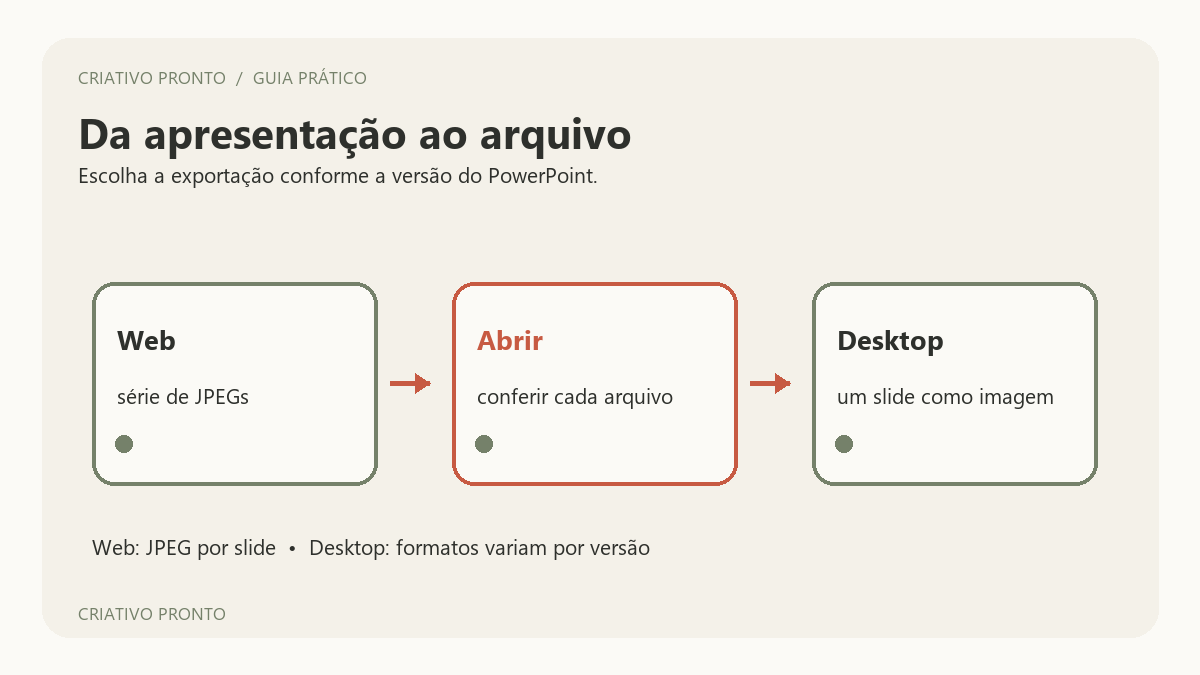
A etapa de exportação muda conforme a versão. No PowerPoint para a Web, a Microsoft documenta uma opção de baixar a apresentação como arquivos JPEG, um por slide. Já a instrução da Microsoft para salvar somente um slide em PNG ou JPEG se aplica ao aplicativo para PC ou Mac. Essa diferença importa quando você quer entregar uma única imagem com uma proporção definida, em vez de uma sequência de slides. https://criativos.blog/blog/posts-profissionais-no-canva
Escolha a tela e a mensagem
Antes de abrir o editor, escreva em uma frase o que a pessoa deve entender ao ver a arte. Se a frase precisar de muitas orações, separe a ideia principal dos detalhes que podem ir para a legenda. Um post de feed tem uma área limitada de leitura; não é necessário colocar dentro da imagem tudo o que acompanha a publicação.
Decida também se o conteúdo pede uma composição quadrada, retrato ou paisagem. O guia do Adobe Express apresenta dimensões de referência para formatos de Instagram, e a página do Canva lista recomendações para esses mesmos tipos de imagem. Escolha um formato com espaço suficiente para o texto e confira o resultado no editor que será usado. Essas medidas ajudam a preparar o arquivo, mas não prometem como a plataforma exibirá a imagem depois do envio.
Se estiver trabalhando no PowerPoint para a Web, verifique primeiro se a sua conta e a apresentação oferecem uma configuração de tamanho de slide adequada. Caso não apareça uma proporção personalizada, não suponha que a exportação da Web produzirá um post vertical ou quadrado. Você pode usar o fluxo Web para rascunhar, mas confirme a proporção no arquivo exportado e recorra ao PowerPoint de computador ou a outro editor quando precisar de uma tela com dimensões exatas.
Organize o título, a imagem e o apoio
Em uma lâmina simples, dê ao título o maior destaque, coloque a imagem ou forma que ajuda a explicar o assunto e mantenha o texto de apoio curto. Uma ordem previsível — chamada, informação principal, complemento — torna mais fácil entender a peça sem tentar ler tudo ao mesmo tempo. Não dependa apenas de uma cor para indicar qual item é o mais importante; combine tamanho, posição e contraste.
A documentação do Microsoft Support para a versão Web explica como inserir uma imagem selecionando o local no slide e usando Inserir > Imagens, escolhendo uma origem como dispositivo, imagens de estoque ou OneDrive. Ela também cobre a inserção de formas, ícones e SmartArt. Os nomes podem variar conforme idioma e atualização da interface. Consulte a página oficial sobre adicionar e formatar no PowerPoint para a Web.
Ao adicionar uma foto, ajuste o enquadramento para que o ponto principal não fique escondido atrás do título. Se a imagem e o texto disputarem atenção, reduza o número de elementos, reposicione o texto ou use uma área de fundo mais limpa. A composição não precisa preencher todo o slide: um espaço vazio bem escolhido ajuda a separar a mensagem do restante.
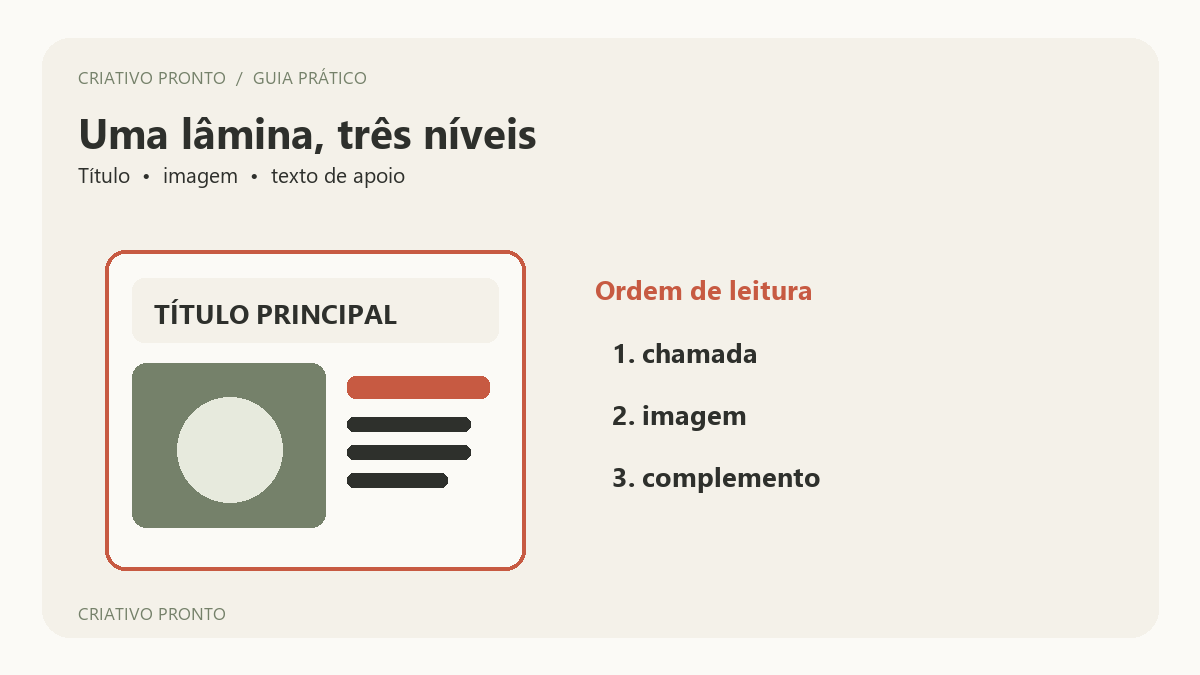
Construa a lâmina com alinhamento consistente
Use uma borda imaginária para alinhar os elementos. Por exemplo, escolha onde começa o título e mantenha os textos de apoio a partir dessa mesma linha. As guias de alinhamento e os controles de posição do editor podem facilitar esse trabalho. Se você copiar um bloco de texto para outra lâmina, revise o tamanho, as quebras de linha e a distância entre elementos em vez de aceitar a posição automática.
Pense no tamanho em que a pessoa verá o arquivo. Reduza temporariamente o zoom e verifique se o título continua legível e se a imagem ainda comunica o assunto. Um corpo de texto que fica confortável na tela do computador pode parecer pequeno numa prévia. Se o conteúdo só funciona quando você aproxima o zoom, deixe a arte mais simples e transfira detalhes para a legenda.
Use uma única família tipográfica para a maior parte do texto e reserve variações para criar hierarquia. O contraste entre fundo e letras deve deixar o conteúdo claro, e elementos decorativos não precisam ganhar o mesmo destaque que o título. A página de referência sobre https://criativos.blog/blog/melhor-fonte-para-post-instagram pode ajudar a comparar escolhas tipográficas; para montar a identidade visual como um conjunto, veja também https://criativos.blog/blog/identidade-visual-instagram-online-gratis.
Confira o arquivo exportado no PowerPoint para a Web
Quando a apresentação estiver pronta, salve uma cópia do projeto antes de criar os arquivos finais. A Microsoft descreve para PowerPoint Web uma opção em Arquivo > Baixar como > Baixar como JPEG, que gera uma série de imagens, uma por slide. O nome exato dos comandos pode mudar conforme o idioma da conta. Abra a pasta de saída e confira cada JPEG antes de usar: confirme a ordem, as dimensões visuais e se nenhum elemento ficou fora do quadro.
Esse caminho gera uma imagem para cada slide da apresentação, não apenas para o slide selecionado. Para não criar arquivos extras, faça uma cópia da apresentação com somente as lâminas que pretende exportar. A documentação específica da Web explica o comportamento da opção de download e como alguns recursos se comportam nessa versão: recursos no PowerPoint para a Web.
Se o seu objetivo é salvar um único slide como PNG, JPG ou outro formato de imagem, siga o procedimento que a Microsoft documenta para o PowerPoint no computador. O artigo lista os formatos JPEG, PNG, GIF e SVG e orienta selecionar a opção de salvar somente o slide escolhido. Ele se aplica a versões do PowerPoint para PC ou Mac, não à Web: salvar um slide como imagem no PowerPoint.
Revise a imagem antes de compartilhar
Abra o arquivo em um visualizador comum e examine a composição sem depender do modo de edição. Confirme se o texto está inteiro, se a imagem não perdeu o assunto e se a proporção final corresponde à que você planejou. Uma conferência rápida também ajuda a encontrar erros de digitação, texto fora do alinhamento e elementos que ficaram invisíveis sobre uma área de fundo parecida.
Se a imagem saiu em um formato diferente do desejado, volte à cópia do projeto ou use uma ferramenta de edição para ajustar a proporção. O Adobe Express apresenta referências de tamanho para posts e orienta iniciar um projeto escolhendo um formato, adicionar mídia, ajustar a arte e baixar o arquivo. Use as referências para definir o espaço de trabalho, não como garantia de qualidade depois do processamento de uma rede social. A página pode ser consultada em tamanhos de imagem para Instagram no Adobe Express.
Guarde a apresentação editável junto da imagem aprovada, com nomes que indiquem a campanha ou a data. Assim, você pode fazer ajustes sem reconstruir a composição. Antes de enviar, confira se está selecionando a exportação correta: uma série inteira de JPEGs da Web ou somente uma imagem feita pelo aplicativo de computador.
Transforme o primeiro teste em um modelo
Quando a primeira arte estiver aprovada, duplique a lâmina para criar variações do mesmo tema. Preserve o alinhamento e os elementos visuais que já funcionaram, mas troque título, fotografia e apoio conforme a nova mensagem. Isso reduz retrabalho sem transformar toda peça em repetição idêntica.
Crie um nome claro para o arquivo e evite sobrescrever a apresentação original enquanto testa uma versão. Se o texto tiver mais de uma linha, confira novamente as quebras depois de colar o novo conteúdo. Uma troca de palavras pode aumentar o título e deslocar os outros elementos. Uma revisão em sequência impede que a segunda peça herde um erro da primeira.
O PowerPoint é um editor de apresentação; o preparo de um post exige que você revise a lâmina como imagem independente. A apresentação continua útil para organizar elementos, mas a conferência final deve acontecer no arquivo exportado. Mantenha as decisões de formato registradas com os arquivos editáveis e compare abordagens de design antes de criar variações.
Fontes
- Microsoft Support — adicionar e formatar no PowerPoint para a Web: inserção de imagens e formas na edição Web.
- Microsoft Support — comportamento de recursos no PowerPoint para a Web: opção de baixar a apresentação como série de imagens JPEG.
- Microsoft Support — salvar um slide como imagem: formatos de imagem disponíveis no procedimento de PC/Mac.
- Adobe Express — tamanhos de imagem para Instagram: referências de formato para posts, incluindo dimensões usadas pelo guia.
Perguntas frequentes
Posso criar um post quadrado no PowerPoint para a Web?
A proporção disponível depende das opções que aparecem na sua versão. Confira o tamanho da lâmina antes de montar; se não houver uma configuração adequada, use o app de computador ou outro editor que permita definir a tela desejada.
O PowerPoint para a Web salva um único slide como PNG?
A documentação consultada descreve o download Web como uma série de JPEGs, um por slide. Para salvar apenas um slide em PNG ou JPEG, o procedimento da Microsoft se aplica ao PowerPoint no computador.
Como insiro uma foto no PowerPoint para a Web?
A ajuda da Microsoft orienta selecionar o local no slide, abrir Inserir > Imagens e escolher de onde carregar a figura. A interface pode apresentar opções ligeiramente diferentes.
Preciso colocar toda a legenda na imagem?
Não. Mantenha na lâmina o título e a informação indispensável à leitura. Detalhes complementares podem ficar na legenda do post, evitando que o layout fique carregado.
Este conteúdo pode conter links de afiliado: se você comprar por eles, o blog recebe uma comissão, sem custo extra para você.
Fontes para conferir por conta própria
Referências oficiais e confiáveis sobre o tema deste blog. Confira sempre a versão mais recente antes de decidir.
Continue lendo
Do mesmo assunto nos nossos outros blogs
- Como criar um Instagram de achadinhos da Shopee com rotina de conteúdoAchadinhos na Prática