Mesa digitalizadora para iniciantes: o que avaliar
Compare a área ativa, a compatibilidade com seu sistema e aplicativo e o tipo de mesa antes de escolher seu primeiro modelo.
Uma mesa digitalizadora para iniciantes deve combinar com o modo como você desenha, o sistema do computador e o espaço disponível na mesa. Antes de comparar números, confirme se o aplicativo que pretende usar reconhece a caneta e permite configurar a pressão.
Se você cria peças para redes sociais, a mesa pode ajudar a produzir traços e ilustrações que depois entram no layout. Ela não substitui o editor de composição: veja também o guia de https://criativos.blog/blog/posts-profissionais-no-canva e, se ainda está escolhendo seu fluxo, o artigo sobre https://criativos.blog/blog/ferramenta-para-criar-posts-no-instagram.
Entenda o tipo de mesa antes de escolher
Uma mesa sem tela recebe os movimentos da caneta na superfície e envia a posição do cursor para o monitor conectado. A Wacom descreve esse mapeamento como uma correspondência entre o ponto em que a caneta toca a mesa e o ponto correspondente no monitor. Esse arranjo mantém a imagem no monitor do computador, enquanto a mão trabalha em uma superfície separada.
Em uma mesa com tela, o desenho aparece na própria superfície sob a caneta. A escolha depende do fluxo que você prefere: olhar para o monitor enquanto desenha ou acompanhar a ponta da caneta sobre a imagem. Não existe um formato universalmente melhor para quem está começando; compare o espaço que cada tipo ocupa, a conexão necessária e a compatibilidade com seu computador.
Se você nunca usou uma mesa sem tela, considere que a coordenação entre mão e olhar pode exigir prática. Antes de decidir, pense nas tarefas que fará com frequência: traçar contornos, preencher áreas, retocar fotos ou desenhar pequenos elementos para posts. Para montar carrosséis ou organizar texto e imagens, a mesa é apenas uma parte do processo; o artigo https://criativos.blog/blog/como-criar-post-instagram-no-powerpoint apresenta outro caminho de composição.
Área ativa e mapeamento: compare o espaço útil
Área ativa é a parte da mesa em que o movimento da caneta é lido. Ela não corresponde ao tamanho externo do aparelho. Ao avaliar uma ficha técnica, procure a medida da área de trabalho e pense no monitor para o qual ela será mapeada. A Wacom explica que a área ativa pode mapear um monitor ou vários e que as configurações permitem escolher como essa área se relaciona com as telas.
Isso muda a sensação de uso. Se toda a área pequena da mesa representa um monitor grande, deslocamentos curtos da caneta percorrem uma parte maior da tela. Se você trabalha com mais de um monitor, confira se o driver permite selecionar a tela de destino ou ajustar o mapeamento. Para quem gosta de gestos amplos, vale comparar uma área ativa maior; para uma estação compacta, um modelo menor pode ocupar menos espaço, desde que a área útil sirva ao seu traço.
A ficha oficial da Huion lista 121,9 × 76,2 mm de área de trabalho para a Inspiroy H430P. Use essa medida como exemplo de leitura, não como referência de tamanho ideal. Uma forma simples de imaginar a área é marcar essas dimensões em uma folha e colocá-la ao lado do teclado, do mouse e do caderno que você costuma deixar na mesa.
Compatibilidade inclui sistema, conexão e aplicativo
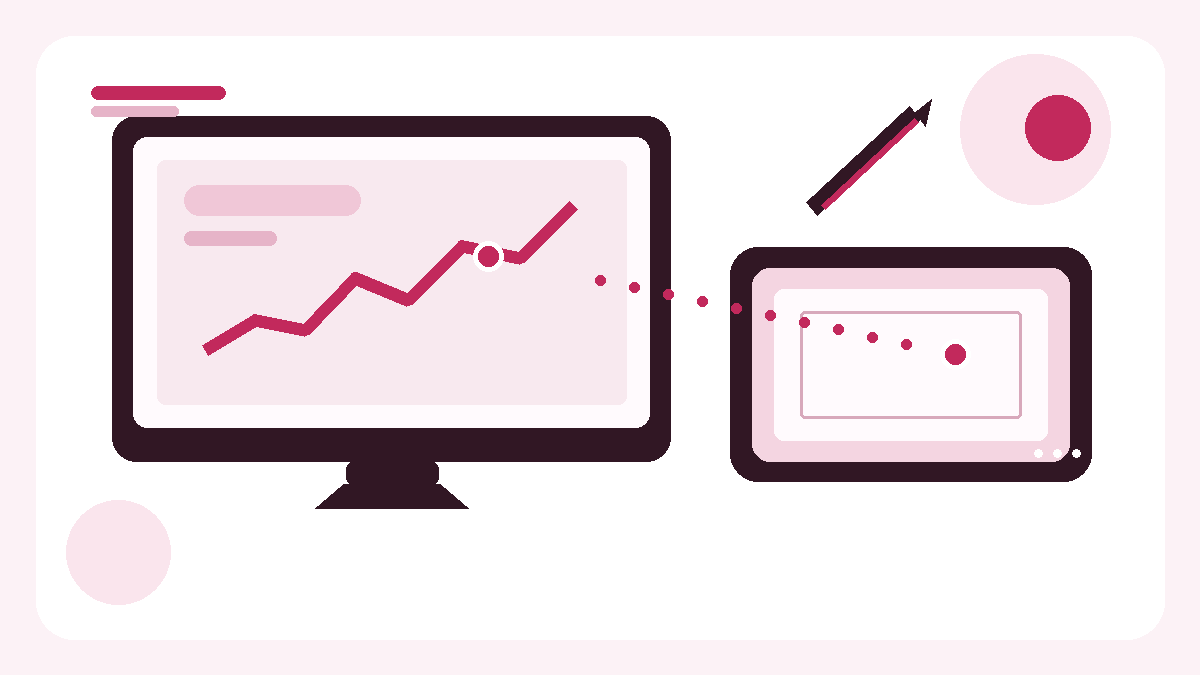
Comece pelo nome e pela versão do sistema operacional que você usa hoje. Depois, confira na página do modelo se há driver para essa combinação e qual conexão física será necessária. A lista de compatibilidade pode mudar entre modelos da mesma marca; não transfira a compatibilidade de uma mesa para outra só porque os nomes da linha são parecidos.
A página da Huion Inspiroy H430P lista Windows 7 ou superior, macOS 10.12 ou superior, Android 6.0 ou posterior e Linux. A mesma ficha informa conexão Micro USB. Esses dados são um exemplo específico do H430P, não uma regra para outras mesas. Antes de comprar qualquer modelo, confirme a versão exata do seu sistema e a conexão disponível no computador ou dispositivo em que pretende trabalhar.
Também confira o aplicativo. O guia da Adobe para desenhar com mesa digitalizadora no Photoshop mostra que a pressão pode controlar o tamanho e a opacidade do pincel depois de ativar as opções correspondentes. Se o seu programa de desenho for outro, procure a documentação dele sobre entrada de caneta, pressão e configuração do pincel. Ter suporte no sistema operacional não garante que todo recurso funcione da mesma maneira em todo aplicativo.
Pressão da caneta: leia o recurso no contexto
A sensibilidade à pressão descreve como o dispositivo distingue diferentes intensidades de toque. Na ficha do H430P, a Huion informa 4.096 níveis. Esse número ajuda a comparar o que cada fabricante declara, mas não descreve sozinho o resultado do traço: o aplicativo também precisa oferecer um controle compatível, e a opção de pressão pode precisar ser ligada no pincel.
No Photoshop, por exemplo, a Adobe documenta controles de pressão para tamanho e opacidade. Em um pincel configurado para variar o tamanho, pressionar mais pode produzir um traço mais largo; em outro, a pressão pode alterar a opacidade. O efeito depende da configuração escolhida no programa. Por isso, ao avaliar uma mesa, pergunte quais recursos você realmente pretende usar, em vez de escolher apenas pela maior contagem publicada.
Se o uso principal for navegar por menus, fazer seleções simples ou usar a caneta como apontador, a pressão pode ter menos peso na sua decisão do que a área ativa, o conforto da caneta e a facilidade de instalar o driver. Se a ideia é desenhar linhas com variação, confirme o suporte no programa e verifique como acessar as configurações do pincel.
Faça uma checagem prática antes da compra
Use esta lista para comparar fichas técnicas sem transformar um número isolado em recomendação:
| Pergunta | O que conferir | |---|---| | Onde quero ver o desenho? | Se a mesa tem tela própria ou usa o monitor do computador | | Quanto espaço tenho? | Área ativa e dimensões externas, avaliadas separadamente | | Qual dispositivo vou conectar? | Sistema operacional, versão, driver e tipo de conexão | | Qual programa vou usar? | Reconhecimento da caneta e ajustes de pressão disponíveis | | Como vou trabalhar? | Mapeamento para uma tela ou várias, teclas configuráveis e posição na mesa |
Leia as medidas da área ativa junto com a função que você fará. Para contornar desenhos pequenos, talvez seja útil observar como o movimento da mão percorre a tela; para ilustrações maiores, considere se a superfície permite gestos confortáveis. Se possível, teste uma mesa emprestada ou veja uma demonstração presencial. Isso não substitui a conferência do sistema e do aplicativo, mas ajuda a perceber se o formato sem tela faz sentido para você.
Anote também o que ainda precisa confirmar com o fabricante ou vendedor: versão de driver, cabo incluído, disponibilidade de pontas de reposição e procedimento de instalação. Não presuma esses detalhes por uma foto ou por uma ficha de outro modelo. Depois de escolher a mesa, o desenho pode seguir para um editor de posts; compare os recursos de composição no guia de https://criativos.blog/blog/ferramenta-para-criar-posts-no-instagram.
Huion Inspiroy H430P como exemplo de ficha
O H430P aparece nesta pauta apenas para mostrar como interpretar uma ficha. A página da marca informa área ativa de 121,9 × 76,2 mm, sensibilidade à pressão de 4.096 níveis, conexão Micro USB e os sistemas citados acima. Esses dados permitem fazer perguntas práticas: essa área cabe no espaço que você tem? O seu computador atende ao sistema listado? O aplicativo escolhido reconhece a caneta e permite configurar a pressão?
A tabela não compara o H430P com outros modelos e não indica que ele seja a escolha certa para todas as pessoas. A disponibilidade, as condições do anúncio e a compatibilidade da unidade vendida podem mudar. Use a página oficial da Huion para confirmar a ficha e consulte a informação do anúncio antes de decidir.
Fontes
- Huion — Inspiroy H430P: área ativa, pressão, conexão e compatibilidade de sistema.
- Adobe — desenhar ou pintar com uma mesa digitalizadora no Photoshop: controles de tamanho e opacidade do pincel por pressão.
- Wacom — área ativa e mapeamento: definição de área ativa e relação com um ou mais monitores.
Perguntas frequentes
Uma mesa digitalizadora sem tela serve para começar?
Pode servir se você se sente confortável desenhando na mesa enquanto acompanha o resultado no monitor. A área ativa e o mapeamento influenciam o espaço físico usado para percorrer a tela; considere isso antes de escolher.
Quantos níveis de pressão preciso?
Não há um número único que sirva a todos os usos. Compare a especificação declarada, confirme se seu aplicativo reconhece a pressão e verifique se o pincel permite configurar o efeito que você quer.
Preciso de uma mesa compatível com mais de um sistema?
Somente se pretende usá-la nesses sistemas. Confirme a compatibilidade do modelo e a versão do driver para cada computador ou dispositivo previsto; a lista de outro produto da mesma marca não substitui essa conferência.
A mesa digitalizadora substitui o Canva ou outro editor de posts?
Não. Ela é um dispositivo de entrada para desenhar ou controlar ferramentas. A composição de texto, formas e imagens continua sendo feita no aplicativo de edição escolhido.
Este conteúdo pode conter links de afiliado: se você comprar por eles, o blog recebe uma comissão, sem custo extra para você.
Fontes para conferir por conta própria
Referências oficiais e confiáveis sobre o tema deste blog. Confira sempre a versão mais recente antes de decidir.