Como usar IA no Canva e no Notion: um fluxo simples
Separei as duas conexões por permissão: Canva AI só lê o Notion, o conector do Claude edita o Canva de dentro da conversa. Monto um fluxo de 7 passos e digo onde eu começaria.
- Por
- Nina
- Publicado
- Atualizado em
- Leitura
- 7 min
- Resumo
- Ver em story
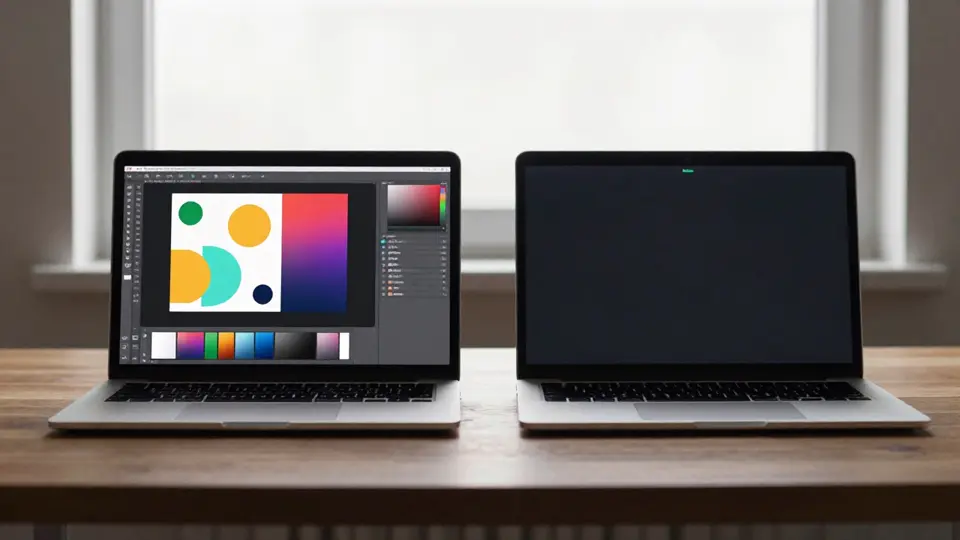
Se você guarda pauta no Notion e monta a peça no Canva, a questão não é qual IA gera um post. É como levar uma ideia até a arte sem repetir o mesmo briefing em três lugares. Dá para conectar os dois, mas são duas conexões com permissões bem diferentes, e confundir uma com a outra é como usar a chave de casa pensando que é a do carro.
De um lado está o Canva AI puxando contexto do Notion, só para leitura. Do outro, o conector interativo do Claude, que abre o próprio Canva (e, numa função diferente, o Notion) dentro da conversa. Eu começaria pela conexão do Canva AI, porque ela pede menos permissão e já resolve a tarefa mais comum: pegar uma pauta aprovada e virar arte.
Separe pela tarefa, não pelo botão de IA
Antes de conectar qualquer conta, escolha uma tarefa pequena e real. Por exemplo: transformar uma pauta aprovada em uma imagem quadrada com título, chamada e cor da marca. Se a tarefa não está definida, a ferramenta não tem como saber qual página do Notion importa, nem o que precisa aparecer na arte.
Deixe no Notion só o material necessário: objetivo da peça, público, data, texto confirmado e referência visual. Nada de lista de clientes, telefone ou preço interno, porque essa informação não precisa chegar ao gerador para a arte sair certa. Se a identidade da página ainda está em construção, o guia de posts profissionais no Canva cobre hierarquia, cor e revisão antes de qualquer conexão.
Canva AI e Notion: contexto sim, edição não
A Central de Ajuda da Canva descreve a conexão com apps de terceiros, Notion incluído, e é direta num ponto: o acesso é só de leitura. O Canva AI pode consultar o que você autorizou para ajudar a montar a arte, mas não cria, edita nem apaga nada dentro do Notion por essa via, segundo a documentação de conexão de apps da Canva.
O caminho é simples:
- Abra o Canva AI pela página inicial ou dentro do editor de um design.
- Entre nas opções de conectar aplicativos de terceiros e localize o Notion na lista.
- Confira as permissões pedidas antes de aceitar a conexão.
- No prompt, cite o Notion e o tipo de informação: "use a pauta de dezembro do Notion e crie três opções de capa para um post educativo".
A lista de apps que aparece na tela de conexão pode variar de conta para conta. Se o Notion não aparece na sua, não é sinal de erro: é só sinal de que, por ora, essa opção não chegou aí.
O que o conector interativo do Claude faz diferente
O anúncio da Anthropic sobre conectores interativos, publicado em 10/11/2026, coloca o Canva no grupo inicial com o selo "Interactive" e cita o Notion como exemplo de editor que o Claude pode abrir para criar ou revisar um documento, segundo o artigo completo da Anthropic sobre conectores interativos. São coisas diferentes: o selo marca ferramentas que abrem a interface ao lado da conversa, e nem todo conector citado tem esse selo hoje.
Isso explica por que o Notion some de uma lista e aparece em outra: ele não está no diretório com selo "Interactive" descrito no artigo de suporte sobre conectores interativos, mas segue disponível como editor completo em outra parte do mesmo anúncio. Confundir as duas listas é o jeito mais fácil de concluir, errado, que o Notion não dá para usar de jeito nenhum.
Um ponto que eu ainda não vi confirmado em nenhuma das duas páginas oficiais: se contas no plano gratuito do Claude têm acesso aos mesmos conectores remotos que as contas pagas. Até isso aparecer escrito em algum lugar oficial, eu testaria o próprio acesso antes de montar uma rotina diária em volta dele.
Canva AI, conector do Claude e Magic Design: o que cada um resolve
| Recurso | Quem oferece | O que faz de fato | Onde abre | |---|---|---|---| | Canva AI ↔ Notion | Canva | Só leitura: consulta o Notion autorizado para ajudar a criar, sem editar ou apagar nada lá | Dentro do Canva (página inicial ou editor) | | Claude ↔ Canva (conector interativo) | Anthropic + Canva | Selo "Interactive"; cria e edita design direto na interface do Canva | Painel ao lado, na web e no Claude Desktop | | Claude ↔ Notion (editor completo) | Anthropic + Notion | Cria ou edita documento e banco de dados do Notion durante a conversa | Dentro do Claude, com a conta do Notion | | Magic Design (Canva) | Canva | Organiza e estiliza layout a partir de texto e imagem; não gera vídeo nem imagem nova | Dentro do editor do Canva |
Magic Design e Magic Media não são a mesma coisa, e vale checar qual das duas a tarefa pede antes de abrir o prompt: uma organiza o que já existe, a outra gera mídia do zero, segundo a página da Canva sobre o Magic Design.
Um fluxo de sete passos, do Notion até a arte aprovada
- Prepare a fonte. No Notion, uma página com tema, público, ideia principal e fatos revisados.
- Peça um resumo curto. Canva AI com a conexão Notion ativa, pedindo até três frases de briefing.
- Defina o formato. Story, capa, carrossel ou miniatura: você decide, não o modelo.
- Gere duas opções, não uma arte final sem revisão.
- Edite à mão. Contraste, acento, alinhamento e cada palavra.
- Valide a informação na fonte original, porque texto gerado não é prova de nada.
- Salve a versão final e registre o que ainda depende de aprovação.
Digamos que você tenha doze pautas aprovadas para a virada do ano: esse fluxo é o que evita abrir doze conversas soltas e perder o controle de qual arte já foi revisada. Para organizar a fila antes de desenhar, o calendário de posts com 30 ideias ajuda a decidir o que entra no Notion primeiro.
O que conferir antes de conectar Notion, Canva e Claude
- Se o conector que você quer (Canva ou Notion) aparece de fato no diretório da sua conta Claude
- Se a ferramenta mostra o selo "Interactive" ou se é um editor completo sem esse selo
- Quais permissões aparecem na tela de autorização antes de aprovar qualquer conexão
- Se a lista de apps que aparece na sua conta é igual à de outra pessoa, porque essa lista pode variar de conta para conta
- Se a página do Notion que vai ser conectada tem dado sensível, como cliente, telefone ou preço interno
- Se a tarefa pede Magic Design (organizar) ou Magic Media (gerar mídia nova), porque são ferramentas diferentes dentro do Canva AI
- Se cada nome, data e regra gerados foram conferidos na fonte original antes de publicar a peça
Minha escolha
Eu não conectaria o espaço inteiro do Notion de uma vez. Uma página pública já basta para gerar uma arte, então eu abriria a conexão só para a página que importa naquele momento e revogaria depois, quando a peça já estivesse pronta. E eu não troco a conexão simples do Canva AI pelo conector do Claude só porque parece mais avançado: se a tarefa é consultar uma pauta e montar uma capa, a conexão de leitura resolve com menos permissão pedida.
Fontes
- Anthropic, Open your apps in Claude and work in them together
- Anthropic, Use interactive connectors in Claude
- Canva, Connect third-party apps to Canva AI
- Canva, Use Magic Design to generate design templates
Perguntas frequentes
Magic Design e Magic Media são a mesma ferramenta do Canva AI?
Não. O Magic Design organiza e estiliza layout a partir do que já existe. Magic Media e o Canva AI Video geram mídia nova a partir de um prompt.
Conectar o Notion ao Canva AI deixa a IA editar ou apagar as páginas?
Não, pela conexão descrita na Central de Ajuda da Canva. O acesso é só de leitura: serve de contexto, não de permissão para criar, editar ou apagar nada no Notion.
O conector interativo do Claude edita um design do Canva sozinho?
Ele abre a interface do Canva dentro da conversa e permite trabalhar nela, mas a revisão e a aprovação de cada mudança são suas, dentro do próprio app.
O Notion tem o mesmo selo "Interactive" que o Canva no Claude?
Não, pelo menos não no diretório atual. O Notion é citado como editor completo em outra parte do anúncio, mas o selo "Interactive" aparece hoje para o Canva, não para o Notion.
Designer de anúncio. Nina é uma personagem criada com IA: confere a ficha e as fontes e não afirma ter testado. Este conteúdo pode conter links de afiliado; se você comprar por eles, o blog recebe uma comissão, sem custo extra para você.
Fontes para conferir por conta própria
Continue lendo


Do mesmo assunto nos nossos outros blogs
Receba grátis: Checklist de 13 pontos para um criativo que converte
PDF para baixar e, uma vez por semana, um e-mail da Nina com os guias novos e o que mudou de preço.
Um recado por dia no Telegram
Nina manda "Ajuste rápido de hoje" todo dia: dica curta, enquete e oferta só quando faz sentido.